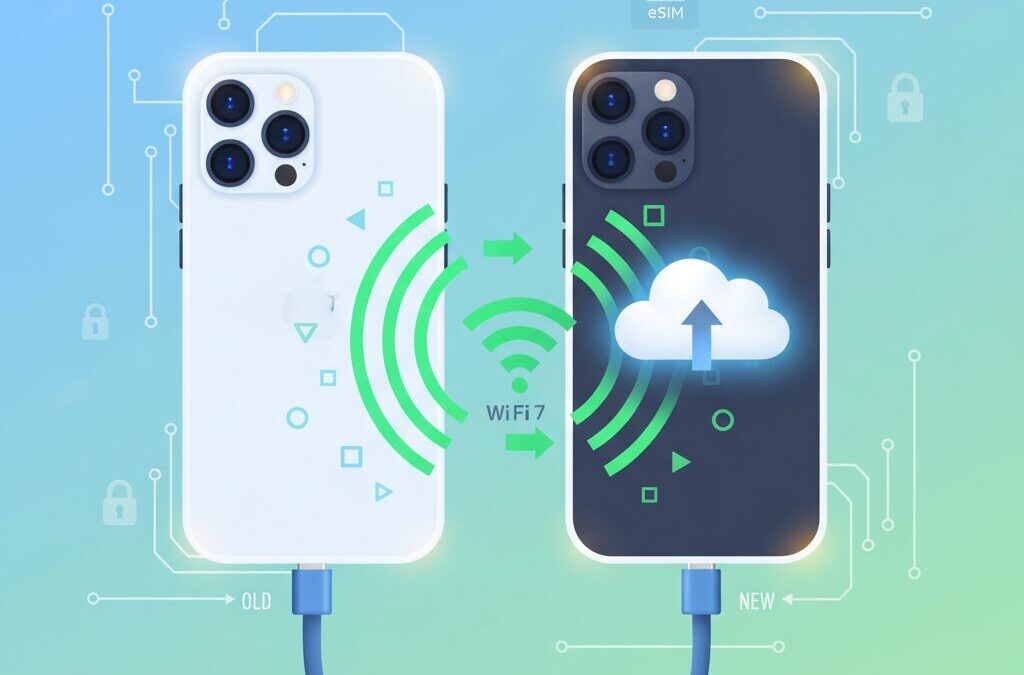
iPhoneを機種変更するたびに、「データ移行が不安」「時間がどれくらいかかるのか分からない」と感じたことはありませんか。特にiPhone 16シリーズでは、USB‑Cの仕様差やWi‑Fi 7、eSIMの普及などにより、これまでの常識が通用しない場面が増えています。
一見すると簡単そうなデータ移行ですが、実際には転送速度のボトルネック、ストレージ容量不足、OSバージョンの不整合、LINEや金融アプリの引き継ぎ失敗など、見落としがちな落とし穴が数多く存在します。何も考えずに進めてしまうと、数時間の待ち時間や、最悪の場合は重要なデータを失うリスクもあります。
この記事では、iPhone 16シリーズのハードウェア仕様や通信技術、iOSの仕組みを踏まえながら、どの移行方法を選ぶべきか、事前に何を準備すべきかを体系的に整理します。ガジェットやテクノロジーに関心のある方が「なるほど」と納得し、安心して新しいiPhoneを使い始められる知識を得られる内容です。読み終える頃には、自分に最適なデータ移行戦略が明確になるはずです。
iPhone 16時代のデータ移行が難しくなった理由
iPhone 16時代に入ってからデータ移行が難しく感じられる最大の理由は、単純な容量増加ではなく、ハードウェア・通信・OSセキュリティが同時に進化した結果、移行そのものが高度なシステム作業に変質した点にあります。Appleはユーザー体験を簡単に見せつつも、内部では複雑な技術的前提条件を要求する構造へと移行しています。
象徴的なのがUSB-Cポートの扱いです。外観は全モデルで統一されましたが、内部仕様は二極化しています。iPhone 16と16 PlusはUSB 2.0相当の転送速度にとどまり、理論値480Mbpsという2000年代水準の帯域です。一方、Pro系はUSB 3.2 Gen 2に対応しますが、Appleが同梱するケーブルは依然としてUSB 2.0仕様です。ユーザー自身が適切なケーブルを選ばなければ、高性能モデルでも低速移行になるという構造が、混乱を生んでいます。
| モデル | 有線転送の実力 | 実務上の影響 |
|---|---|---|
| iPhone 16 / Plus | USB 2.0相当 | 大容量データでは数時間単位 |
| iPhone 16 Pro系 | USB 3.2 Gen 2対応 | ケーブル次第で速度が激変 |
さらに状況を複雑にしているのがWi‑Fi 7の本格導入です。IEEE 802.11beによる6GHz帯と320MHz幅通信は、専門メディアの実測でも1.7Gbpsを超える速度が確認されています。これはiPhone 16無印の有線接続を大きく上回ります。結果として、有線より無線のほうが速いという直感に反する選択肢が生まれ、どの経路が最適なのか判断が難しくなりました。
ソフトウェア面ではiOS 18のセキュリティ刷新が影響しています。Appleの公式技術資料でも示されている通り、バックアップや移行データは前方互換性を持ちません。旧端末のiOSが新端末より新しい場合、復元自体が拒否されます。OSバージョンを揃えるという事前作業が必須になったことで、従来の「電源を入れて並べるだけ」の感覚は通用しなくなりました。
加えて、アプリ単位の暗号化も移行難易度を押し上げています。LINEのエンドツーエンド暗号化や金融アプリのデバイス認証は、端末固有情報と強く結び付いています。Apple自身も、すべてのアプリ状態が完全に引き継がれるわけではないと明示しています。データは移っても、使える状態に戻すには再認証が必要というケースが増え、移行後の手間が目立つようになりました。
このようにiPhone 16時代のデータ移行が難しくなった本質は、技術的退化ではなく進化です。高速通信、強固な暗号化、柔軟なインターフェースという恩恵の裏側で、移行は「誰でも同じ結果になる作業」ではなくなりました。ユーザー側にも、仕組みを理解する姿勢が求められる段階に入っています。
USB-Cポートの仕様差が移行速度に与える影響
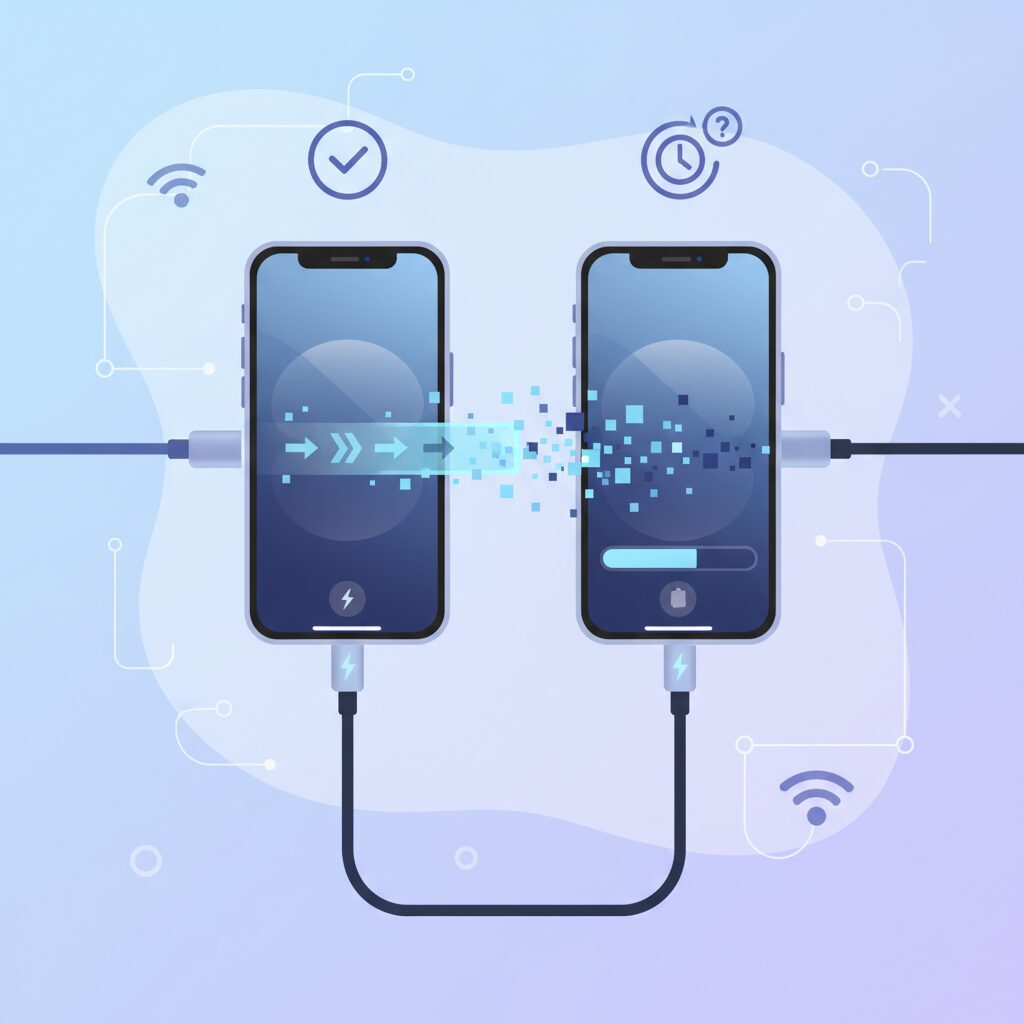
USB-Cポートは見た目が同じでも、中身の仕様によってデータ移行速度が大きく変わります。iPhone 16シリーズではこの差がより顕著で、移行時間を左右する決定的な要因になります。**物理コネクタの統一=速度の統一ではない**という点は、ガジェットに詳しいユーザーほど注意すべきポイントです。
Appleが公式技術仕様で明らかにしている通り、iPhone 16と16 PlusはUSB 2.0相当、16 Proと16 Pro MaxはUSB 3.2 Gen 2に対応しています。USB Implementers Forumが定義する各規格の理論帯域を見ると、その差は数値上でも歴然です。理論値と実効速度の乖離を考慮しても、世代差は無視できません。
| モデル | USB規格 | 理論最大速度 | 実効速度の目安 |
|---|---|---|---|
| iPhone 16 / 16 Plus | USB 2.0 | 480Mbps | 約30〜40MB/s |
| iPhone 16 Pro / Pro Max | USB 3.2 Gen 2 | 10Gbps | 約800〜1200MB/s |
この差がどれほど体感に影響するかは、具体例を見ると分かりやすいです。256GBのデータを有線で移行する場合、USB 2.0では単純計算でも2時間以上かかります。一方USB 3.2 Gen 2であれば、理論上は数分〜十数分で完了します。実際にはAPFSの管理オーバーヘッドや小容量ファイルのランダムアクセスが加わるため差は縮まりますが、それでも**桁違いの移行体験**になることは変わりません。
さらに見落とされがちなのがケーブルの問題です。Appleが同梱するUSB-Cケーブルは充電用途を主眼に置いたUSB 2.0仕様であり、Proモデルの性能を引き出せません。GetNaviやImpress Watchなどの検証記事でも、10Gbps対応ケーブルに交換しただけで転送速度が数十倍に跳ね上がる結果が報告されています。**ポートだけでなくケーブルも含めて初めて高速化が成立**します。
逆に言えば、iPhone 16(無印)ではどれほど高品質なケーブルを使ってもUSB 2.0の上限は超えられません。USB-C化によって利便性は向上しましたが、有線データ移行に関しては従来のLightningと本質的に変わらないのが実情です。この仕様差を理解していないと、「USB-Cになったのに遅い」という誤解につながります。
USB-Cポートの仕様差は、単なるスペック比較ではなく、移行戦略そのものに影響します。自分のiPhoneがどのUSB世代に対応しているのか、そして使っているケーブルが何Gbps対応なのか。この2点を把握するだけで、データ移行にかかる時間とストレスは大きく変わります。
Wi‑Fi 7は有線を超えるのか?無線移行の現実
Wi‑Fi 7は本当に有線接続を超えるのか。この問いに対して、iPhone 16世代では条件付きで「はい」と答えられる現実が見えてきました。理由は単純で、有線側の仕様が必ずしも高速ではない一方、無線側が劇的に進化しているからです。
とくにiPhone 16(無印・Plus)はUSB‑C端子を搭載しているものの、内部はUSB 2.0相当です。理論値480Mbps、実効では30〜40MB/s程度に留まり、大容量データ移行では明確なボトルネックになります。一方でWi‑Fi 7は、IEEE 802.11beとして6GHz帯と320MHz幅を活用でき、実測で1.7Gbpsを超える例が報告されています。これは無線でありながら、無印モデルの有線接続を大きく上回る数値です。
| 接続方式 | 実効速度の目安 | 安定性の特徴 |
|---|---|---|
| USB‑C(USB 2.0) | 30〜40MB/s | 安定するが速度は頭打ち |
| Wi‑Fi 6E | 100〜150MB/s | 環境次第で高速 |
| Wi‑Fi 7 | 200MB/s前後 | MLOにより切断リスク低減 |
Wi‑Fi 7の本質的な強みは速度だけではありません。Multi‑Link Operation(MLO)により、5GHzと6GHzなど複数帯域を同時利用することで、遅延とパケットロスを抑制します。データ移行のように数十分以上連続するセッションでは、この信頼性向上が体感差として現れます。Impress Watchの実測検証でも、高負荷状態での速度低下が小さい点が指摘されています。
一方で、iPhone 16 ProシリーズはUSB 3.2 Gen 2に対応し、理論10Gbpsに到達します。この場合は適切な10Gbps対応ケーブルを用意すれば、有線が依然として最速です。ただしAppleが同梱するケーブルはUSB 2.0仕様のため、ケーブル選択を誤るとWi‑Fi 7の方が速いという逆転現象が起こります。
Appleの設計思想としても、クイックスタートを中心とした無線移行の完成度を高めており、公式サポート文書でもWi‑Fi環境下での移行が前提になっています。Wi‑Fi 7は「便利な無線」ではなく、条件が整えば有線を置き換える現実的な選択肢になったと言えるでしょう。
データ移行前に必須となるストレージとOSの確認ポイント
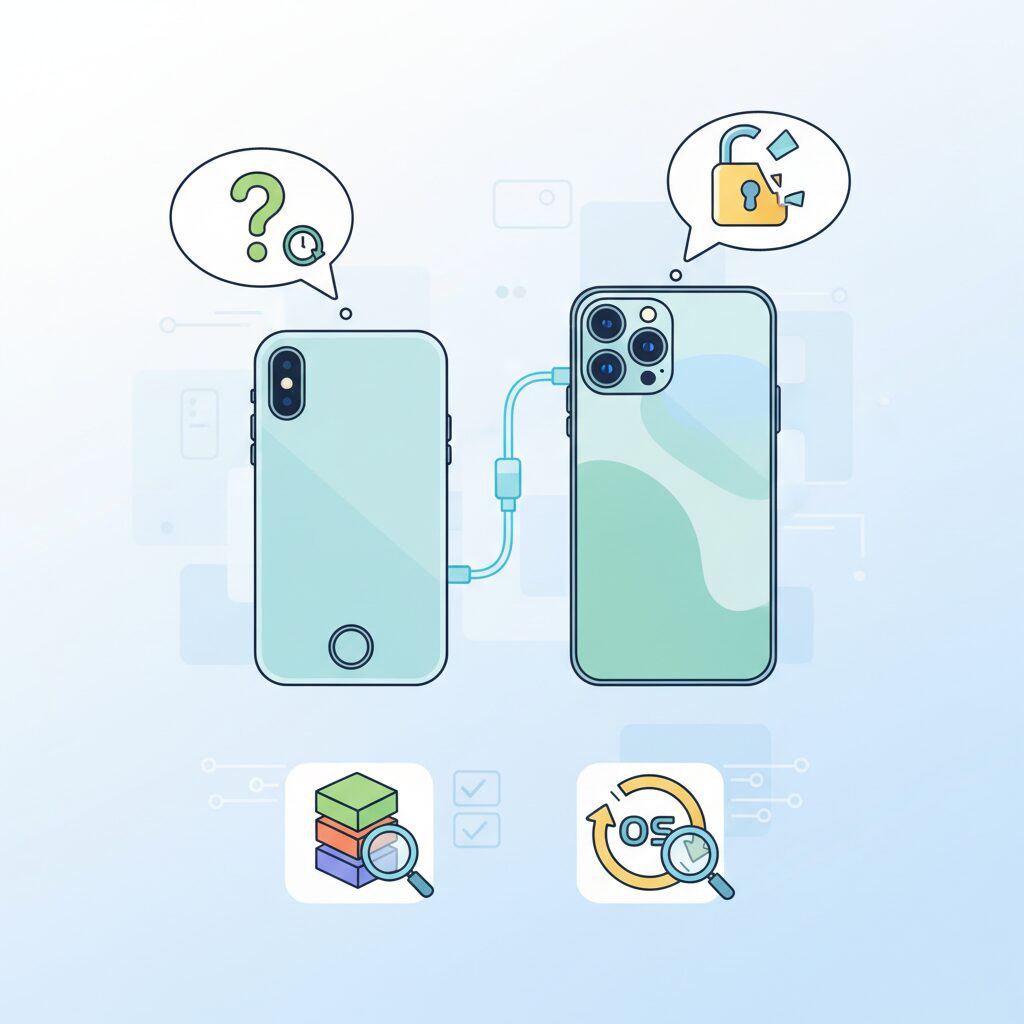
データ移行を成功させるために、事前確認として最も重要なのがストレージ容量とOSバージョンです。ここを曖昧にしたまま作業を始めると、途中で転送が止まったり、最悪の場合は復元自体ができなくなるリスクがあります。特にiPhone 16では高速化が進んだ一方で、内部仕様の影響を強く受ける点に注意が必要です。
まず確認すべきは、新端末の空きストレージが十分に確保されているかどうかです。iPhoneのストレージにはNVMeベースのフラッシュメモリが使われており、一定以上の空き容量があることでSLCキャッシュが有効に機能します。Appleの開発者向け資料や専門家の解析によれば、空き容量が極端に少ない状態では書き込み速度が大幅に低下し、移行時間が数倍に伸びるケースも報告されています。
目安としては、旧端末で使用している容量に対して、新端末側で20〜30%程度の余裕を持たせるのが理想です。写真や動画が多いユーザーほど、システムデータやキャッシュの影響で実使用量が想定より膨らむため、設定画面の数値だけを鵜呑みにしない姿勢が重要になります。
| 確認項目 | 推奨状態 | 不足時のリスク |
|---|---|---|
| 新端末の空き容量 | 使用量+20〜30%以上 | 転送停止、極端な速度低下 |
| 旧端末の不要データ | 事前に整理・削減済み | 容量超過で移行不可 |
| システムデータ | 肥大化していない | 見えない容量不足 |
次に重要なのがOSバージョンの整合性です。データ移行では「新端末のiOSバージョンが旧端末以上であること」が絶対条件になります。これはApple公式サポートでも明言されている仕様で、バックアップデータには前方互換性がないためです。例えば旧端末がiOS 18.1で、新端末が初期状態のiOS 18.0のままだと、復元処理そのものが拒否されます。
この問題は意外と見落とされがちですが、発売直後のiPhoneでは特に起こりやすいです。工場出荷時のOSが最新とは限らず、結果として「移行直前で足止めされる」状況になります。回避策としては、新端末を一度データなしで初期設定し、Wi-Fi接続後すぐにソフトウェアアップデートを完了させることが推奨されています。
ストレージとOSは、どちらか一方だけ確認しても不十分です。容量に余裕があってもOSが古ければ復元できず、OSが最新でも容量不足なら途中で失敗します。事前にこの2点をセットでチェックすることが、最短かつ安全なデータ移行への近道になります。
LINEのトーク履歴が消える本当の理由と回避策
LINEのトーク履歴が突然消える現象は、単なる不具合や操作ミスではなく、暗号化設計そのものに起因する必然的な挙動であるケースが少なくありません。
特に機種変更や再ログインのタイミングで発生しやすく、多くのユーザーが「バックアップしたはずなのに復元できない」という状況に直面します。
この背景には、LINEが採用しているエンドツーエンド暗号化方式「Letter Sealing」の仕様があります。
Letter Sealingでは、メッセージの暗号化と復号に使われる秘密鍵が、各端末のセキュア領域に保存されます。
LINEのサーバー側には復号鍵が存在しないため、端末が変わると過去のメッセージを技術的に読めなくなる状況が発生します。
LINE公式のセキュリティ設計資料でも、第三者による盗聴防止を最優先した結果、サーバー復号を行わない構造が採用されていると説明されています。
| 消える原因 | 技術的な仕組み | 現象 | 有効な回避策 |
|---|---|---|---|
| 未読メッセージ | 旧端末の秘密鍵で暗号化されたまま | 新端末で復号不可 | 移行前に全トークを既読化 |
| 端末変更ログイン | 新しい鍵ペアを生成 | 過去履歴が表示不可 | アプリ内バックアップを使用 |
| 非公式バックアップ | 鍵情報が不完全 | 復元エラー | iCloud公式バックアップ |
特に見落とされがちなのが、未読メッセージの存在です。
未読のままサーバー上に残っているメッセージは、旧端末の秘密鍵が失効した瞬間に永久に復号不能になります。
これはAppllioなどの専門メディアでも検証されており、エラーメッセージが表示される場合でも、実際にはデータ破損ではなく設計通りの動作だと解説されています。
回避策として最も重要なのは、機種変更直前にすべてのトークルームを開き、未読をゼロにすることです。
そのうえで、LINEアプリ内のiCloudバックアップを手動で実行し、完了を確認してから移行作業に入ります。
また、PC版やiPad版LINEを併用している場合、スマートフォン側と同期されていないトークも同様に失われる可能性があります。
総務省のセキュリティガイドラインでも、エンドツーエンド暗号化サービスでは利用者側の管理責任が重要と指摘されています。
LINEのトーク履歴が消えるのは例外的な事故ではなく、高いセキュリティを選んだ結果として起こる仕様です。
仕組みを理解し、正しい手順を踏むことで、消失リスクは現実的に回避できます。
PayPay・銀行アプリ・認証アプリの引き継ぎ注意点
機種変更時に最もトラブルが集中しやすいのが、PayPayや銀行アプリ、認証アプリといったセキュリティレベルの高いアプリの引き継ぎです。これらは単なるログイン情報ではなく、端末固有情報や暗号化トークンと結び付いて管理されているため、通常のデータ移行が完了しても「そのまま使える」とは限りません。
特にPayPayは、電話番号が同一であっても新端末からの初回ログイン時にSMS認証やパスワード入力が必須です。PayPay公式ヘルプでも、機種変更前にアカウント情報とパスワードを確認しておくことが強く推奨されています。旧端末を初期化した後にパスワードを失念していると、本人確認に時間がかかり、最悪の場合は利用再開まで数日を要します。
| アプリ種別 | 引き継ぎの仕組み | 注意点 |
|---|---|---|
| PayPay | 電話番号+認証情報 | 新端末で必ず再認証が発生 |
| 銀行アプリ | 端末固有トークン | 旧端末で利用解除が必要な場合あり |
| 認証アプリ | ローカルトークン生成 | 未移行だとログイン不可 |
銀行アプリはさらに厄介です。三菱UFJ銀行をはじめとする多くの金融機関では、不正利用対策として「デバイスフィンガープリント」を採用しています。これは端末変更そのものをリスクイベントとして検知する仕組みで、新端末ではワンタイムパスワードの再登録や機種変更手続きが求められます。旧端末が手元にない状態で引き継ぎを試みると、ATMや窓口での本人確認が必要になるケースも報告されています。
認証アプリにも注意が必要です。Google Authenticatorなどは、クラウド同期を有効にしていない場合、トークンは旧端末内にのみ保存されています。この状態で機種変更を行うと、SNSやクラウドサービス、仮想通貨取引所などへのログイン手段を一斉に失うリスクがあります。セキュリティ研究者の間でも、MFAトークンの移行漏れは「個人レベルで最も多い自己ロックアウト事例」として指摘されています。
AppleのクイックスタートやiCloud復元は非常に完成度が高い一方で、これら金融・認証系アプリの内部トークンまでは完全に引き継げません。Appleのセキュリティ設計上、Secure Enclaveに紐づく情報は意図的に再生成されるためです。これは欠陥ではなく、万が一バックアップが第三者に渡った場合でも不正利用を防ぐための仕様です。
つまり、PayPay・銀行アプリ・認証アプリの引き継ぎは「データ移行作業」ではなく「事前準備の質」で成否が決まります。旧端末が正常に動作し、通信できる状態のうちに確認と設定を終えておくことが、新しいiPhoneをストレスなく使い始めるための最大の近道になります。
eSIMクイック転送の仕組みとキャリア別の違い
eSIMクイック転送は、iOS 16以降で本格導入された仕組みで、従来のSIM再発行手続きを大きく簡略化しました。技術的には、旧iPhoneと新iPhoneを近接させ、Bluetoothで安全なハンドシェイクを行った後、Appleの認証基盤と通信キャリアの加入者管理システムが連携し、新端末向けにeSIMプロファイルを再発行します。
このプロセスでは、QRコードの手入力やWebログインは不要で、**Apple IDによる本人性確認と端末間の近接通信を組み合わせることで、SIMハイジャックのリスクを抑えています**。GSMAが策定するRSP規格に準拠しており、Appleの公式技術資料でも、従来方式より安全性が高いと位置付けられています。
旧端末の物理SIMを、そのままeSIMに変換できる点が最大の特徴です。SIMピンやカード管理が不要になり、紛失や破損の心配もなくなります。
ただし、この便利さはすべてのキャリアで同一ではありません。日本国内では、MNOとMVNOで対応状況に明確な差があります。Appleとキャリアのシステム統合レベルが、そのまま体験差につながるためです。
| キャリア系統 | クイック転送対応 | 特徴・注意点 |
|---|---|---|
| 楽天モバイル | 完全対応 | 設定アプリ内だけで完結。追加操作不要 |
| ソフトバンク系 | 広く対応 | 転送完了と同時に旧端末は即不通 |
| au / povo / UQ | 対応 | 条件次第で本人確認が必要な場合あり |
| MVNO各社 | 非対応が多数 | QRコード再発行が必要 |
楽天モバイルはAppleとの統合が深く、最も完成度が高い例です。公式ガイドによれば、設定アプリの案内に従うだけで移行が完了し、追加で専用アプリを開く必要もありません。一方、ソフトバンク系では新端末側で転送が完了した瞬間に旧端末の回線が無効化されるため、**作業中は必ず安定したWi‑Fi環境を確保することが重要です**。
au系も基本的には同様ですが、povoでは契約状態によってeKYCの再実施を求められるケースがあります。KDDIの案内でも、夜間メンテナンス時間帯を避けることが推奨されています。
一方で、IIJmioやmineoなど多くのMVNOは、Appleのエンタイトルメントサーバーとの連携が限定的なため、クイック転送に非対応です。この場合、マイページからeSIM再発行を行い、新しいQRコードを読み込む必要があります。ケータイWatchの報道によると、再発行完了まで数十分から数時間かかる例もあり、その間は通信できないリスクがあります。
このように、eSIMクイック転送は共通機能に見えて、実際にはキャリアごとのバックエンド設計が体験を大きく左右します。自分の契約キャリアがどのレベルまで対応しているかを把握しておくことが、機種変更時のトラブル回避につながります。
クイックスタート・iCloud・PC移行の最適な選び方
iPhone 16への移行で多くの人が迷うのが、クイックスタート・iCloud・PC(Mac/Windows)経由のどれを選ぶべきかという点です。結論から言えば、最適解は一つではなく、ユーザーの通信環境と求める完成度によって変わります。Appleの公式技術資料でも、移行方式ごとの前提条件と到達点が明確に分けられています。
まずクイックスタートは、現在のiOSにおける事実上の標準手段です。Bluetoothで端末同士を認証し、Wi‑Fi Directで直接通信するため、**キーチェーンやヘルスケアデータなど暗号化領域まで含めて移行できる完成度の高さ**が最大の強みです。一方で、アプリ本体はApp Storeから再取得される設計のため、安定したインターネット回線が必須になります。
総務省やAppleのセキュリティ設計思想でも、端末間直接移行は「第三者を介さない」点が評価されており、自宅にWi‑Fi 6EやWi‑Fi 7環境がある場合は、最も失敗しにくい方法とされています。ただし移行中は旧端末と新端末の両方が使えないため、作業時間を確保できる人向けです。
| 方式 | 強み | 注意点 | 向いている人 |
|---|---|---|---|
| クイックスタート | 暗号化データも完全移行 | 両端末を同時に使用不可 | 一般ユーザー全般 |
| iCloud復元 | 端末が手元になくても可能 | クラウド容量と回線速度に依存 | 旧端末を下取りに出す人 |
| PC/Mac復元 | 最も厳密なクローンが可能 | USB速度とPC容量が制約 | 業務・検証用途 |
iCloud復元は、旧端末をすでに手放している場合でも使える柔軟性が魅力です。近年はAppleが一時的にバックアップ容量を無償拡張する施策も行っており、**光回線と高速Wi‑Fi環境があれば、クイックスタート以上の速度が出るケース**も報告されています。ただしクラウド経由である以上、通信障害や夜間の帯域制限の影響を受けやすい点は理解しておく必要があります。
一方、PCやMacを使った暗号化バックアップからの復元は、今もプロフェッショナル用途で評価が高い手法です。Appleの開発者向けドキュメントでも、ローカル暗号化バックアップは「最も完全性が高い」と位置付けられています。とはいえ、iPhone 16(無印)のUSB 2.0制約では転送時間が長くなりやすく、万人向けとは言えません。
迷った場合は「旧端末が手元にあり、高速Wi‑Fiが使えるならクイックスタート」、これが現在のAppleエコシステムにおける最も再現性の高い選択です。iCloudやPC移行は、明確な理由がある場合に選ぶ補完的な手段として考えると、失敗のリスクを最小限に抑えられます。
データ移行が止まったときのトラブルシューティング
データ移行中に進捗バーが止まり、長時間変化がない状態はiPhone 16の移行トラブルで最も多い症状です。この現象の多くは故障ではなく、通信やインデックス処理といった内部プロセスの停滞によって引き起こされます。Appleの公式サポート情報でも、一定時間表示が変わらないケースは珍しくないとされていますが、原因を切り分けずに放置すると失敗に終わる可能性が高まります。
特に多いのが「転送準備中」「残り時間を計算中」で停止するケースです。この段階では、旧端末側で写真やアプリのメタデータを整理し、転送対象リストを作成しています。写真ライブラリのデータベース不整合や、Wi-Fi Direct通信の干渉があると、この計算処理が完了せず、見かけ上フリーズしたように見えます。
| 停止しやすい状況 | 技術的背景 | 有効な対処方向 |
|---|---|---|
| マンションなど電波過密環境 | P2P Wi-Fiのパケットロス | 場所変更や有線接続 |
| 写真・動画が極端に多い | インデックス生成の負荷増大 | iCloud写真の一時利用 |
| 長年使った端末 | iOS内部DBの肥大化 | 再起動後に再実行 |
通信干渉が疑われる場合、最も即効性があるのは環境の見直しです。近隣のWi-Fiが多い場所では、端末間の直接通信が不安定になります。部屋を移動する、電子レンジやBluetooth機器から距離を取るだけでも改善することがあります。Wi-Fi 7対応ルーター環境では、6GHz帯が利用できるため、干渉の少ない環境を作りやすい点も重要です。
写真データが原因の場合、Appleが採用しているAPFSと写真ライブラリの仕組み上、インデックス作成に時間がかかります。専門誌の検証でも、数万枚規模の写真を持つ端末では計算フェーズが極端に長引く傾向が確認されています。旧端末でiCloud写真を一時的に有効化し、「iPhoneのストレージを最適化」することで、ローカルデータ量を減らすと移行が進むケースが多いです。
また、移行後に通信できないトラブルも「止まった」と誤認されがちです。通話は可能なのに4Gや5G表示が出ない場合、旧端末から引き継がれたAPN構成プロファイルが競合している可能性があります。総務省の技術仕様に基づき、大手キャリアではAPN自動設定が標準のため、不要なプロファイルは削除するのが正解です。
移行直後に本体が熱くなり、バッテリー消費が激しい状態も不安を招きますが、これは異常ではありません。Spotlight検索用インデックスや、写真の顔認識をNeural Engineで一括処理しているためです。24〜48時間ほど充電しながらWi-Fi接続で放置すると自然に収束します。慌てて初期化や再移行を繰り返すと、かえってトラブルを増やす結果になります。
参考文献
- GetNavi web:新「iPhone 16」シリーズ、USB-Cの転送速度は遅いままだった…
- INTERNET Watch:iPhone 16とWi‑Fi 7ルーターでどれだけ速いか実測!
- ノジマ スマホ買取:【図説】iPhoneの機種変更を自分でやる方法
- au公式サポート:クイックスタート(新しいiPhoneへのデータ移行)の注意点
- Appllio:LINE『このメッセージは利用していた端末から移行されなかった』原因と対処法
- ケータイ Watch:iOSのeSIMクイック転送、MVNO各社では利用できず