
ノートPC一台での作業に、限界を感じたことはありませんか。
画面が狭くて作業効率が上がらない、ウィンドウの切り替えに集中力を削がれる、外出先では我慢するしかない。そんな悩みを抱えるビジネスパーソンやガジェット好きの方は少なくありません。
実は近年、外部モニターやタブレットを活用した「モバイルワークスペース」が急速に進化し、持ち運びながらもデスクトップ並みの作業環境を実現できる時代になっています。
マルチディスプレイが生産性を大きく向上させることは、複数の研究や企業データでも示されており、正しい構成を選ぶことで時間と集中力の両方を取り戻せます。
本記事では、外部モニター、iPadやAndroidタブレットのモニター化、OLEDやE-inkといった最新ディスプレイ技術、さらに日本特有の移動・設置事情までを踏まえ、2026年時点で最適なモバイルワークスペース構築の考え方を整理します。
自分に合った「2枚目の画面」を見つけたい方にとって、判断材料が一通りそろう内容をお届けします。
ポスト・ハイブリッドワーク時代に求められる表示環境とは
ポスト・ハイブリッドワーク時代において、表示環境は単なる作業スペースの一部ではなく、生産性と認知効率を左右する中核インフラとして再定義されつつあります。オフィス、自宅、移動中といった異なる環境を行き来する働き方が常態化した現在、常に同じ表示体験を維持できないこと自体が、新たなストレス要因になっています。
この課題を理解するうえで重要なのが、人間の認知特性です。Jon Peddie Researchの調査によれば、マルチディスプレイ環境は平均で42%の生産性向上をもたらすとされています。これは単に画面が広くなるからではなく、参照情報と作業対象を同時に視認できることで、ウィンドウ切り替えに伴う認知的ロスが減少するためです。
Microsoft Researchも同様に、セカンドモニターの活用によって単純作業でも最大50%の効率改善が起こり得ると報告しています。つまり表示環境とは、作業スピードだけでなく、集中力の持続と判断精度に直結する要素だと言えます。
一方で、可搬性を優先したノートPC単体の作業には限界があります。画面サイズの制約は、情報を圧縮表示するか、頻繁な切り替え操作を強いることになり、結果としてワーキングメモリを消耗させます。ユタ大学の研究では、大型またはデュアルディスプレイ環境が、1日あたり最大2.5時間分の作業時間を節約し得ると示されています。
ポスト・ハイブリッドワークに適した表示環境とは、固定的なデスク構成ではなく、環境変化に追従できる柔軟性を備えたものです。自宅ではデスクトップ級、外出先では最小構成でも同等の情報配置が可能であることが理想とされます。
| 観点 | 従来型表示環境 | ポスト・ハイブリッド型表示環境 |
|---|---|---|
| 作業場所 | 固定オフィス中心 | 自宅・外出先・移動中 |
| 画面構成 | 単一または固定マルチ | 可搬型マルチディスプレイ |
| 認知負荷 | 高い | 低減されやすい |
さらに見落とされがちなのが人間工学の視点です。PubMedに掲載されたシステマティックレビューでは、マルチディスプレイは満足度を高める一方で、不適切な配置は首や視線への負担を増やす可能性が指摘されています。つまり、表示領域を拡張するだけでなく、視線移動や姿勢を前提に設計された環境であることが不可欠です。
これからの表示環境に求められるのは、画面サイズや解像度といったスペック競争ではありません。認知負荷を最小化し、どこでも同じ思考の流れを再現できるか。この一点こそが、ポスト・ハイブリッドワーク時代の表示環境を評価する新しい基準になっています。
マルチディスプレイが生産性を高める科学的根拠
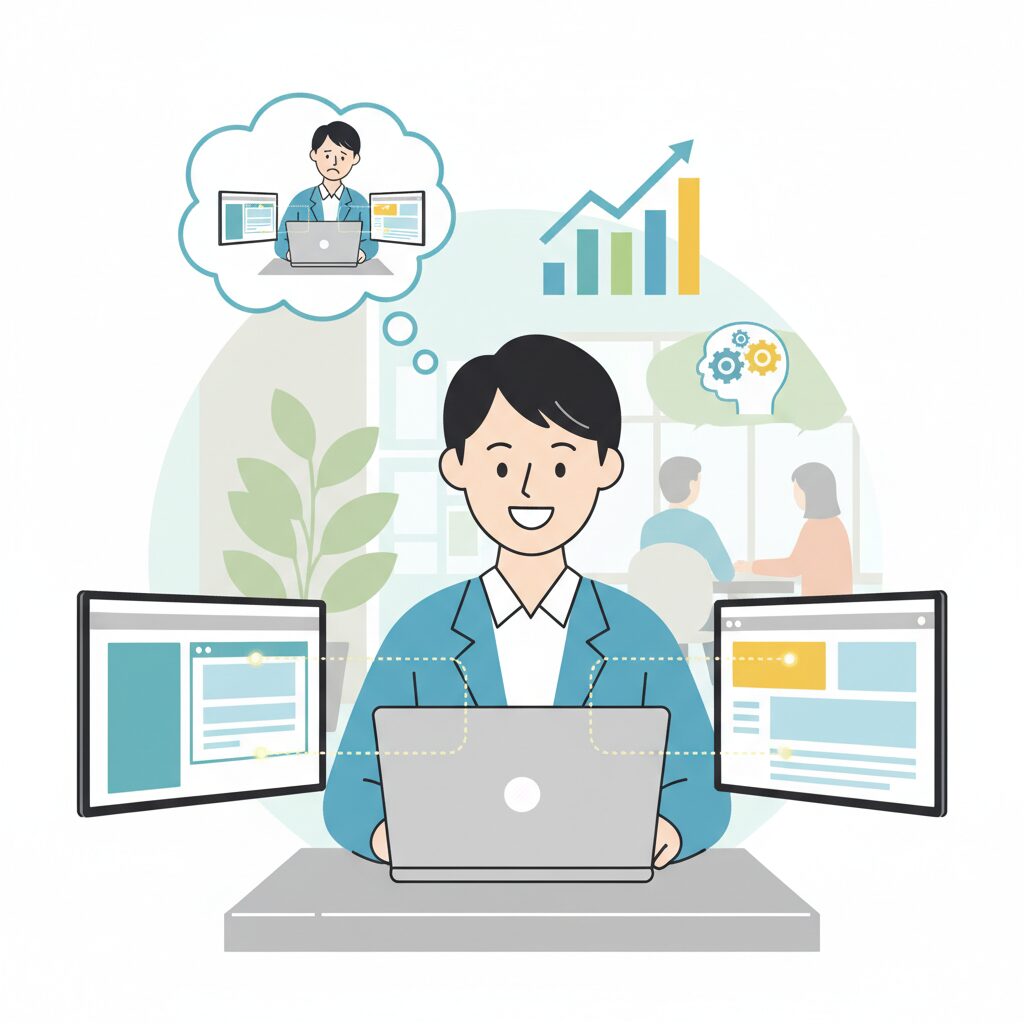
マルチディスプレイが生産性を高める理由は、単純に画面が広くなるからではありません。鍵となるのは、人間の認知特性とワーキングメモリの限界です。人は複数の情報を同時に保持し続けることが得意ではなく、ウィンドウ切り替えのたびに思考が中断されます。**マルチディスプレイは、この認知的な中断を構造的に減らす環境設計**だと言えます。
Jon Peddie Researchの長期調査によれば、複数モニター環境を導入したユーザーは、期待生産性が平均42%向上したと報告しています。これは主観的な満足度ではなく、タスク処理量や作業速度を含めた総合評価です。特に参照資料と作業対象を頻繁に行き来する業務ほど、この差は顕著に現れます。
Microsoftの研究チームも、コピー&ペーストのような単純作業でさえ、セカンドモニターの有無によって生産性が最大50%変化することを示しています。**作業自体が簡単であっても、画面切り替えが思考の流れを断ち切っている**という点は、見落とされがちな重要ポイントです。
| 研究機関 | 対象 | 主な結果 |
|---|---|---|
| Jon Peddie Research | 一般的な知的労働者 | 期待生産性が平均42%向上 |
| Microsoft Research | 単純事務作業 | 最大50%の生産性向上 |
| ユタ大学 | 大型・デュアルモニター利用者 | 1日あたり最大2.5時間の時間節約 |
ユタ大学の研究では、24インチ以上の大型モニターやデュアルモニター環境によって、1日あたり最大2.5時間の作業時間を節約できる可能性が示されています。これは週単位で見ると、ほぼ1営業日分に相当します。**時間短縮の正体はスピードアップではなく、迷いと再確認の削減**です。
職種別に見ると、放射線科医の約75%が2枚以上のモニターを使用しているというデータがあります。MRIやCT画像の比較では、過去データと現在データを同時に視認できることが診断精度に直結します。これは、視覚的記憶の保持が途切れないことが専門判断の質を高めている好例です。
ソフトウェア開発の分野でも、実務開発者の80%以上がマルチモニターを支持しています。コード、仕様書、実行ログを並列に配置することで、問題解決の思考ループが短縮され、いわゆるフロー状態を維持しやすくなります。**集中とは、情報を探さなくて済む状態**だと科学的にも裏付けられています。
一方で、注意すべき点も存在します。人間工学のシステマティックレビューでは、デュアルモニターは首の回旋動作を増やし、不自然な姿勢を誘発する可能性があると指摘されています。生産性向上と身体負荷は表裏一体であり、画面配置や高さ調整を誤ると逆効果になります。
科学的エビデンスが示しているのは、マルチディスプレイは万能な魔法ではなく、認知負荷を減らすための設計手法だという点です。正しく使えば、思考の中断を減らし、時間そのものを生み出します。
重要なのは枚数ではなく、情報を同時に見渡せる構造をどう作るかです。マルチディスプレイが生産性を高める本質は、人間の脳の制約に寄り添った環境を用意できる点にあります。
職種別に見るマルチモニターの効果と注意点
マルチモニターの効果は、職種ごとに求められる情報処理の性質によって大きく異なります。単に画面を増やせば誰でも効率が上がるわけではなく、業務内容と画面配置の相性を理解することが重要です。
まずソフトウェア開発やデータ分析職では、コードエディタ、仕様書、ログや実行結果を同時に確認する場面が多くあります。Jon Peddie Researchによれば、マルチモニター環境は平均で生産性を42%向上させるとされ、実務開発者の80%以上が複数画面を支持しているという調査結果もあります。
一方で、画面が増えることで注意が分散しやすい職種も存在します。カスタマーサポートや事務職など、手順が定型化された業務では、必要以上の情報表示がミスや疲労につながる可能性が指摘されています。
| 職種 | 主な効果 | 注意点 |
|---|---|---|
| エンジニア・開発者 | 並列作業による思考の中断削減 | 視線移動が多く首・肩に負担 |
| クリエイター | 素材と編集画面の同時確認 | 色や解像度の不一致に注意 |
| サポート・事務 | 参照速度の向上 | 情報過多による集中力低下 |
医療分野ではさらに顕著です。ユタ大学の研究では、デュアルモニターや24インチ以上の大画面を用いることで、1日あたり最大2.5時間の時間短縮が可能と示されています。放射線科医の約75%が2枚以上の診断用モニターを使用している事実は、比較作業における視覚的記憶の維持がいかに重要かを物語っています。
ただし、メリットの裏には人間工学的な注意点もあります。PubMedに掲載されたシステマティックレビューでは、デュアルモニター環境が首の回旋や不自然な姿勢を増やす中程度のエビデンスが示されています。特にノートPC+外部モニターの上下配置では、視線の高さを揃えないと眼精疲労やテキストネックを招きやすくなります。
職種ごとに最適な枚数や配置は異なるという前提に立ち、自分の業務で「同時に見る必要がある情報は何か」を基準に設計することが、マルチモニターの効果を最大化する鍵になります。
タブレットを外部モニター化するという選択肢

ノートPCに外部モニターを追加する方法として、手持ちのタブレットを外部モニター化するという選択肢は、2026年現在、現実的かつ完成度の高いアプローチになっています。専用モバイルモニターを新たに購入せずとも、既存資産を活用して作業領域を拡張できる点は、ガジェット好きにとって非常に魅力的です。
この分野で大きな転換点となったのが、AppleがiPadOS 17で正式対応したUVC(USB Video Class)です。Appleの公式ドキュメントやMacStoriesなどの専門メディアによれば、iPadはUSB-C経由で「映像入力デバイス」を受け取れるようになり、HDMI信号をキャプチャカードで変換するだけで外部ディスプレイとして機能します。これはSidecarのようなOS依存の拡張ではなく、ゲーム機やWindows PCなど幅広い機器に対応できる汎用性が特徴です。
実際の使い勝手を左右するのは、タブレット本体よりもキャプチャカードの性能です。Genki ShadowCast 2 ProのようなUSB 3.x対応モデルでは、1080pや4K入力でも遅延が極めて小さく、レビューではアクションゲームのプレイすら可能と評価されています。一方、安価なUSB 2.0ベースのドングルでは100ms以上の遅延が発生するケースも報告されており、文字入力やマウス操作中心の作業でも違和感が出る点には注意が必要です。
| 方式 | 主な特徴 | 向いている用途 |
|---|---|---|
| UVC+キャプチャ | 機器を選ばず有線接続、遅延は機材依存 | 出張先の作業、ゲーム機表示 |
| 純正Sidecar | Mac専用、低遅延だがバッテリー消費大 | Mac+iPadの短時間作業 |
| Androidアプリ | Windows向けに高性能、有線接続が安定 | ペン入力や高リフレッシュ用途 |
Androidタブレットの場合、事情はやや異なります。ハードウェアとしてHDMI入力を備える機種は極めて少なく、Lenovo Yoga Tab 13は例外的な存在です。Lenovo公式情報によれば、Micro HDMI入力によりOSやドライバに依存せず、ほぼ遅延ゼロの純粋なモニターとして動作します。この特性は、セキュリティ制限の厳しい業務用PCでも使えるという点で、他のタブレットにはない価値を持ちます。
ソフトウェアベースの解決策も成熟しています。Microsoftの生産性研究でも指摘されているように、サブディスプレイは単なる表示面積の拡大ではなく、コンテキストスイッチの削減に寄与します。SuperDisplayのようなAndroid向けアプリは、120Hz表示や低遅延を実現しており、専用モニターに近い操作感で作業フローを維持できます。
総合すると、タブレットの外部モニター化は「常設の快適さ」では専用モニターに一歩譲るものの、携帯性と多用途性のバランスでは他に代えがたい選択肢です。普段はタブレット、必要なときだけセカンドスクリーンという柔軟性は、移動の多い現代のワークスタイルと非常に相性が良いと言えます。
iPadOSとUVC対応がもたらした大きな変化
iPadOSとUVC対応の登場は、iPadを取り巻く外部ディスプレイ活用の前提条件そのものを塗り替えました。従来、iPadをサブモニターとして使うにはSidecarやDuet Displayのような専用ソフトウェアに依存する必要があり、対応OSや接続安定性、企業PCでの利用制限といった壁が常につきまとっていました。iPadOS 17で解禁されたUVC対応は、この構造を根本から変えています。
UVCとはUSB Video Classの略で、Webカメラなどが採用する標準的な映像入力プロトコルです。AppleがこれをiPadOSレベルで正式サポートしたことで、iPadは特別なドライバやPC側ソフトを必要とせず、UVCデバイスをそのまま受け入れられるようになりました。HDMI出力機器とiPadの間にキャプチャカードを挟むだけで、iPadが汎用モニターとして機能します。
この変化の実用的インパクトは非常に大きいです。MacやWindows PCはもちろん、Nintendo SwitchやPlayStation、さらには一眼レフカメラのHDMI出力まで、出力側の環境を一切選びません。Apple公式ドキュメントやMacStoriesの実機検証によれば、UVC経由の映像入力はOSアップデート後も安定性が高く、プラグアンドプレイで即座に認識される点が高く評価されています。
| 比較項目 | 従来方式 | UVC対応後 |
|---|---|---|
| 必要ソフト | 専用アプリ必須 | OS標準対応 |
| 対応機器 | PC中心 | HDMI出力機器全般 |
| 企業PCでの利用 | 制限されやすい | 制限を受けにくい |
特に注目すべきは、セキュリティポリシーが厳しい業務環境での価値です。キャプチャカードはPCから見ると単なる外部カメラとして認識されるため、管理者権限を必要としません。これはIT管理部門の統制下にある端末でも、iPadを外部表示装置として持ち込めることを意味します。Microsoft Researchが指摘するマルチディスプレイによる認知負荷低減効果を、モバイル環境で再現できる道が開かれたと言えます。
さらに、Genki ShadowCast 2 Proのような高帯域キャプチャカードと、Orionなどの専用アプリを組み合わせることで、遅延や画質の問題も大幅に改善されています。実測レビューでは、USB 3系キャプチャ環境で体感遅延がアクション操作にも耐えうる水準まで抑えられていると報告されています。iPadOSとUVC対応は、iPadを「拡張ディスプレイの代替」から「独立した入力対応モニター」へと進化させた決定的な一歩です。
Androidタブレットで実現できる現実的な方法
Androidタブレットをサブモニターとして活用する方法は、理論上の話ではなく、すでに実務で十分に使える段階に入っています。ただしiPadのようにOS標準で完成された仕組みがあるわけではないため、現実的な選択肢を正しく見極めることが重要です。
まず、最も確実で遅延が少ない方法として知られているのが、Windows PCとAndroidタブレットを接続するSuperDisplayの活用です。これは単なる画面ミラーリングではなく、USB接続を前提とした仮想ディスプレイドライバ方式を採用しており、描画遅延が極めて少ない点が特徴です。実測レビューや開発者コミュニティの検証によれば、120Hz表示や筆圧検知にも対応し、イラスト制作やIDE表示でもストレスが少ないと評価されています。
一方で、ハードウェア的に異例の存在として挙げられるのがLenovo Yoga Tab 13です。このモデルはAndroidタブレットとしては極めて珍しく、Micro HDMI入力ポートを搭載しています。PCやゲーム機とHDMIケーブルで接続するだけで、OSやアプリに依存せず即座に外部モニターとして機能します。Lenovoの公式仕様でもHDMI入力対応が明記されており、実質的には「Androidが動く純粋なモニター」として扱える点が最大の強みです。
| 方法 | 遅延 | 対応機器 | 特徴 |
|---|---|---|---|
| SuperDisplay | 非常に少ない | Windows PC | 有線対応・高リフレッシュレート |
| Yoga Tab 13 | ほぼゼロ | HDMI出力機器全般 | ソフト不要・即接続 |
| ワイヤレスセカンドスクリーン | やや大きい | Windows PC | ケーブル不要だが安定性に難 |
Samsung Galaxy Tabシリーズに搭載されている「セカンドスクリーン」機能も、現実的な選択肢の一つです。これはMiracastベースの無線接続で、Windowsの拡張ディスプレイとして認識されます。ただしMicrosoftやSamsungのサポート情報でも触れられている通り、Wi-Fi環境に依存するため遅延と画質劣化は避けられません。資料参照やチャット表示など、動きの少ない用途に限定すれば実用的です。
重要なのは、Androidタブレットは基本的に映像入力を想定して設計されていないという前提を理解することです。SamsungやXiaomiの公式FAQでも、USB-Cポートは映像出力専用であり、HDMI入力には対応しないことが明確にされています。この制約を無視した構成は、結果的に不安定さや無駄な出費につながります。
その意味で、**Androidタブレットをモニター化する現実解は「対応ソフトを前提にした有線接続」か「例外的にHDMI入力を持つ特定機種」**の二択に集約されます。ガジェットとしての夢を追うのではなく、移動中や出先で確実に使える作業環境を求めるなら、この割り切りこそが生産性を最大化する鍵になります。
専用モバイルモニターの最新トレンドと技術進化
専用モバイルモニターは2025年から2026年にかけて、大きな技術的転換点を迎えています。最大の変化は、これまで据え置き用途が中心だった高性能ディスプレイ技術が、可搬性を前提とした製品に本格的に降りてきた点です。特にOLEDの普及、高リフレッシュレート化、そしてMac環境との親和性向上は、市場の性格そのものを変えつつあります。
まず注目すべきは、有機ELパネルの急速な一般化です。ASUSのZenScreenシリーズに代表される最新モデルでは、100万対1を超えるコントラスト比や0.1ms以下の応答速度が実現され、**モバイル用途でありながら色再現性と視認性がデスクトップ級に達しています**。ASUSの公開仕様や業界分析によれば、OLEDは完全な黒を表現できるため、暗所作業時の視覚的ノイズが減り、ダークモード中心の作業において眼精疲労の軽減が期待できるとされています。
価格面でも変化が起きています。価格比較サイトや市場調査によると、15.6インチクラスのOLEDモバイルモニターが数万円台まで下がり、従来主流だったIPS液晶モデルとの差が急速に縮まりました。これにより「携帯性重視=画質は妥協」という前提は崩れつつあります。
| 技術トレンド | 主な特徴 | ユーザーへの価値 |
|---|---|---|
| OLED化 | 高コントラスト・高速応答 | 視認性向上と没入感の強化 |
| 高リフレッシュレート | 144Hz以上に対応 | スクロールや操作の快適性 |
| Mac対応の進化 | 専用ドライバや統合ソフト | タッチ操作の実用化 |
次に、高リフレッシュレート対応モデルの拡大も重要な流れです。UPERFECTやViewSonicは144Hz以上に対応した4Kモバイルモニターを投入しており、もともとはゲーミング用途を想定していました。しかし実際には、**ドキュメント閲覧やコードスクロール時の滑らかさが作業効率を底上げする**として、ビジネスユーザーからの評価も高まっています。人間工学の研究でも、画面の動きが滑らかなほど視線追従時の負荷が減る傾向が示唆されており、この点は理にかなっています。
さらに、macOSとの関係性も大きく進化しています。macOSはタッチ操作を公式にサポートしていないという制約がありますが、メーカー側の工夫によって実用的な解決策が登場しました。UPERFECTやViewSonicは独自ドライバでマルチタッチを実現し、Espresso Displaysはハードウェアと専用ソフトを統合するアプローチを採用しています。Espressoの事例は、Apple製品の操作思想に近い体験を提供するとして、海外レビューや専門家からも高く評価されています。
専用モバイルモニターは単なる「持ち運べる画面」から、「環境全体の生産性を引き上げる中核デバイス」へと進化しています。ディスプレイ技術、市場価格、OS連携の三点が同時に成熟し始めた今こそ、モバイルモニターはガジェット好きだけでなく、実務重視のユーザーにとっても現実的な選択肢になったと言えるでしょう。
OLED・高リフレッシュレートは作業体験をどう変えるか
OLEDと高リフレッシュレートは、作業効率を数値で測れる生産性だけでなく、日々の作業体験そのものを質的に変えていきます。特にモバイルワークでは、限られた時間と環境の中でいかに「脳と目の消耗」を抑えられるかが重要になります。
OLED最大の特徴は、画素単位で完全な黒を表現できる点です。ASUSのZenScreen OLEDシリーズが採用する有機ELパネルは、100万:1を超えるコントラスト比と極めて高速な応答速度を実現しています。**ダークモードでの文字表示では背景が発光しないため、文字のエッジがにじまず、長時間のコードレビューや文章作成でも視認性が安定します。**
| 項目 | OLED | 一般的なIPS液晶 |
|---|---|---|
| コントラスト比 | 100万:1以上 | 約1000:1 |
| 黒表示 | 完全な黒(非発光) | バックライト漏れあり |
| 応答速度 | 0.1ms以下 | 5ms前後 |
この違いは、単なる「画質の良さ」に留まりません。米国の人間工学研究では、コントラストが低く文字が滲む表示環境ほど、眼精疲労と集中力低下が起こりやすいことが示されています。**OLEDは情報の輪郭を明確に保つことで、無意識のピント調整を減らし、結果として作業持続時間を延ばす効果が期待できます。**
一方、高リフレッシュレートは「動きの質」を変えます。144Hzクラスのモバイルモニターはもともとゲーミング用途で普及しましたが、現在ではビジネス用途でも価値が再評価されています。スクロールやウィンドウ移動が滑らかになることで、視線追従が自然になり、微細なストレスが蓄積しにくくなります。
MicrosoftのUI研究でも、表示のカクつきは作業中のマイクロストレスとなり、集中状態の中断回数を増やす要因になると指摘されています。**高リフレッシュレート環境では、ドキュメントの長文スクロールやログ監視といった単調作業ほど快適性の差が顕著に現れます。**
特にOLEDと高リフレッシュレートを組み合わせた場合、静と動の両面で完成度が高まります。静止時は引き締まった文字表示、動作時は残像感のない滑らかさが両立し、ノートPC単体では得られない一段上の作業体験が生まれます。
モバイルワークでは、作業時間そのものよりも「集中できる時間の密度」が成果を左右します。OLEDと高リフレッシュレートは、スペック表では語りきれない部分で、確実にその密度を高めてくれる技術です。
E-inkモニターが注目される理由と向いている人
E-inkモニターが近年注目を集めている最大の理由は、**眼精疲労に対する根本的なアプローチ**にあります。液晶やOLEDが自ら発光するのに対し、E-inkは外光を反射して表示する仕組みのため、視覚的な刺激が紙に極めて近いです。長時間ディスプレイを見続けるライターやエンジニア、研究者の間で「夕方になっても目の奥が痛くならない」「作業後の疲労感が明らかに違う」といった評価が増えています。
実際、眼科学や人間工学の分野では、発光ディスプレイによるブルーライトや高輝度コントラストが眼精疲労の一因になり得ることが指摘されています。米国眼科学会などの見解でも、長時間作業では表示の安定性とまぶしさの低減が重要とされており、その条件に最も近いのがE-inkです。特にDasungやOnyx Booxが採用する最新の高速リフレッシュ技術により、従来の「遅くて使えない」という評価は過去のものになりつつあります。
現在主流のE-inkモニターは、実効30Hz前後の書き換え速度を実現しており、テキスト入力やコーディング、ドキュメント閲覧ではストレスを感じにくい水準です。DasungのPaperlikeシリーズでは、ゴーストを自動的に抑制する制御が進化し、WebブラウジングやIDE操作も現実的な選択肢になっています。
| 観点 | E-inkモニター | 液晶・OLED |
|---|---|---|
| 表示方式 | 外光反射型 | 自発光型 |
| 眼精疲労 | 非常に少ない | 長時間で蓄積しやすい |
| 動画適性 | 低い | 非常に高い |
一方で、E-inkモニターは万能ではありません。カラーE-inkであるKaleido 3でも発色は淡く、正確な色再現が必要な写真編集やデザイン業務には不向きです。そのため、このジャンルは「何でもこなす汎用モニター」ではなく、**用途を明確に絞ることで最大の価値を発揮する専門機材**と捉えるべきです。
具体的に向いているのは、1日6時間以上テキスト中心の作業を行う人、眼精疲労やドライアイに悩んでいる人、夜間や暗所で輝度を極力抑えて作業したい人です。また、集中力を削ぐ要因を減らしたいユーザーにとって、モノクロ中心の表示は情報過多を防ぎ、思考に没入しやすいという副次的な効果もあります。
初期投資は一般的なモニターより高額ですが、**目の健康を長期的な生産性への投資と捉えられる人**にとって、E-inkモニターは他では代替できない選択肢になりつつあります。
日本の移動環境を前提にした周辺機器と設置の考え方
日本の移動環境を前提にモバイルワークスペースを考えると、周辺機器選びと設置方法が生産性を大きく左右します。新幹線や特急列車、都市部のカフェなどでは、作業スペースが極端に制限されるため、自宅やオフィスと同じ発想で機材を持ち込むと失敗しがちです。
特に重要なのが、横幅よりも奥行きが不足しやすい点です。N700S系新幹線の背面テーブルは、ノートPCを開くだけでほぼ埋まる寸法で設計されています。そのため、モバイルモニターやタブレットを追加する場合、**設置面積が最小限で済む構造かどうか**が快適性を左右します。
ここで差が出るのがスタンド方式です。キックスタンド一体型は、本体後方にほとんどスペースを取らず、列車内でも安定します。一方、カバーを折りたたむタイプは奥行きを消費しやすく、揺れやすい環境では落下リスクが高まります。
| 設置方式 | 必要奥行き | 移動環境との相性 |
|---|---|---|
| キックスタンド一体型 | 小 | 新幹線・カフェ向き |
| カバースタンド型 | 大 | 固定席向き |
| 三脚・アーム併用 | ほぼ不要 | 上級者向き |
もう一つ見落とされがちなのが電源設計です。車内コンセントやモバイルバッテリーに頼る場面では、消費電力の積み重ねが無視できません。OLEDモニターや高輝度設定は快適ですが、その分バッテリー消費が激しくなります。モニター経由でPCへ給電するパススルー充電では、実際にPCへ届く電力が目減りする点も知られています。
ケーブル選びも日本市場特有の注意点があります。国内で流通量の多い柔らかいUSB-Cケーブルの中には、充電専用で映像出力に非対応の製品が少なくありません。DisplayPort Alt Mode対応を明示したケーブルを選ぶことが、現場でのトラブル回避につながります。
人間工学の観点でも、移動環境は妥協しがちです。Microsoftや大学研究機関の調査でも、視線の上下移動や首の屈曲が増えると疲労が蓄積しやすいと指摘されています。短時間の移動作業でも、**画面の高さをノートPCと揃える意識**が、集中力の持続に直結します。
日本の移動時間は「短いが高密度」です。その限られた時間を最大化するためには、スペック競争よりも、設置のしやすさ、電源の持続性、姿勢の安定といった現実的な要素を優先することが、結果的に最も賢い周辺機器選択と言えます。
2026年時点で考える最適なモバイルワークスペース像
2026年時点で考える最適なモバイルワークスペース像は、単に機材を軽く小さくすることではなく、移動・設置・作業・撤収までを含めた一連の体験をいかに摩擦なく完結させられるかに集約されます。ハイブリッドワークが定着した現在、作業場所は自宅、オフィス、カフェ、新幹線の座席まで多様化し、どこでも一定の生産性を維持できる設計思想が求められています。
その中核にあるのが「即座に拡張できる表示領域」です。Jon Peddie Researchによれば、マルチディスプレイ環境は生産性を平均42%向上させるとされており、これは固定デスクだけでなくモバイル環境でも同様の傾向が確認されています。**2026年の理想像では、外部モニターは特別な装備ではなく、ノートPCと同格の必需品**として扱われます。
ただし、闇雲に画面を増やせばよいわけではありません。最適解は、作業内容と移動スタイルに応じて構成を可変できることです。例えば短時間作業や移動の多い日にはタブレットをサブモニター化し、腰を据えた作業ではOLEDモバイルモニターを展開する、といった柔軟性が重要になります。
| 利用シーン | 最適な表示構成 | 重視される価値 |
|---|---|---|
| 新幹線・出張先 | ノートPC+タブレット | 設置性・軽量性 |
| カフェ・外出先 | ノートPC+13〜15インチモバイルモニター | 生産性と携帯性の両立 |
| 自宅サブ拠点 | ノートPC+大型モバイルモニター | 没入感・作業効率 |
もう一つの重要な要素が人間工学です。University of Utahの研究では、適切なマルチディスプレイ環境が1日あたり最大2.5時間の時間節約につながる可能性が示されていますが、同時に首や視線の負荷が問題になることも指摘されています。**2026年のモバイルワークスペースでは、高さ調整や上下配置を前提とした設計が不可欠**です。
この点で、キックスタンド一体型デバイスやVESA対応モバイルモニターの評価は年々高まっています。設置面積を最小化しつつ視線を正しい位置に導ける構造は、日本の狭いテーブル環境と非常に相性が良いからです。Microsoftや人間工学分野のレビューでも、視線移動を抑えたレイアウトが集中力維持に寄与すると報告されています。
さらに2026年の視点では、電源と接続の単純化も欠かせません。USB-C一本で映像・給電を賄いつつ、必要に応じてパススルー充電でPCを延命する設計が理想です。これは単なる利便性ではなく、作業中断という最大の生産性ロスを防ぐための戦略でもあります。
総じて、2026年における最適なモバイルワークスペースとは、軽さやスペック競争の先にある「再現性の高い快適さ」を持った環境です。どこにいても、ほぼ同じ視界、同じ操作感、同じ集中状態に素早く入れること。その実現こそが、次世代のモバイルワークスペースに求められる本質だと言えます。
参考文献
- Plugable Technologies:Productivity Impact of Multiple Monitors
- Jon Peddie Research:Multiple Displays can Increase Productivity by 42%
- ViewSonic Blog:Making The Case For Why Dual Monitors Increase Workplace Productivity
- MacStories:Using the iPad Pro as a Portable Monitor with Orion
- ASUS公式・アスキー:ASUSの有機ELモバイルモニター最新動向
- Persistence Market Research:Portable Monitor Market Size & Growth Analysis, 2032