iPhoneを買い替えるたびに、データ移行で不安やストレスを感じた経験はありませんか。写真やLINEの履歴、金融アプリ、eSIMまで、失敗が許されない情報が年々増えています。
特にiPhone 16シリーズでは、USB‑Cの仕様差やWi‑Fi 7対応、iOS 18のセキュリティ強化などにより、従来の感覚で移行すると「思ったより遅い」「一部のデータが引き継げない」といったトラブルが起こりやすくなっています。
本記事では、iPhone 16への機種変更を控えている方に向けて、どの移行方法が最適なのか、どこに落とし穴があるのかを体系的に整理します。
USB 2.0とUSB 3.2の速度差、Wi‑Fi 7の実測データ、LINEやPayPayなど実例ベースの注意点、eSIMクイック転送の仕組みまでを押さえることで、時間も手間も最小限に抑えた移行が可能になります。
「なんとなくクイックスタートを選ぶ」から一歩進み、自分の環境に合った最適解を選べるようになることが、この記事を読む最大のメリットです。
iPhone 16でデータ移行が難しくなった理由
iPhone 16でデータ移行が難しく感じられる最大の理由は、機種変更という行為の中身が、従来とはまったく別物に変化した点にあります。Apple自身が示すように、最新世代では単純なコピー作業ではなく、複数のシステムを安全に統合するマイグレーションとして設計されているためです。
まず大きな要因として挙げられるのが、ハードウェアインターフェースの非対称性です。iPhone 16シリーズはUSB-Cを採用しましたが、すべてのモデルで同じ転送性能が得られるわけではありません。外見が同じでも内部仕様が異なることで、ユーザーの期待と実際の挙動にズレが生じています。
| モデル区分 | USB-C内部規格 | 理論転送速度 |
|---|---|---|
| iPhone 16 / 16 Plus | USB 2.0 | 最大480Mbps |
| iPhone 16 Pro / Pro Max | USB 3.2 Gen 2 | 最大10Gbps |
この差は実務上きわめて深刻です。AppleのファイルシステムであるAPFSは小さなファイルを大量に扱う特性があり、写真やアプリデータが多いほどI/O性能の差が顕著に表れます。その結果、同じUSB-Cケーブルを使っても、移行に数時間かかるケースが発生します。
次に無線環境の高度化も、難易度を押し上げています。iPhone 16は全モデルでWi-Fi 7に対応し、理論上は有線を超える速度が可能になりました。しかしこれは裏を返せば、ルーターや周囲の電波環境によって結果が大きく左右されることを意味します。IEEE 802.11beで導入されたMLOなどの新技術は、安定性を高める一方で、旧世代ネットワークとの混在環境では挙動が分かりにくくなります。
さらに見落とされがちなのが、iOS 18におけるセキュリティ設計の変化です。Appleが公式技術資料で繰り返し強調している通り、暗号化データは原則として端末単位で管理されます。キーチェーン、ヘルスケア情報、アプリ内部の認証トークンは、単なるバックアップでは完全に再現されません。
加えて、ストレージ管理の影響も無視できません。AppleのNVMeストレージは空き容量が少なくなると書き込み性能が急激に低下することが知られています。長年使った端末ほどシステムデータが肥大化し、移行中に処理時間が読めなくなる現象が発生します。
これらを総合すると、iPhone 16でデータ移行が難しくなった理由は、個々の不具合ではなく、ハードウェア、無線規格、OSセキュリティ、ストレージ設計が同時に進化した結果だと言えます。Appleが提供する体験は確実に高度化していますが、その分、ユーザー側にも環境理解が求められる時代に入ったのです。
USB‑Cポートの仕様差が移行速度に与える影響
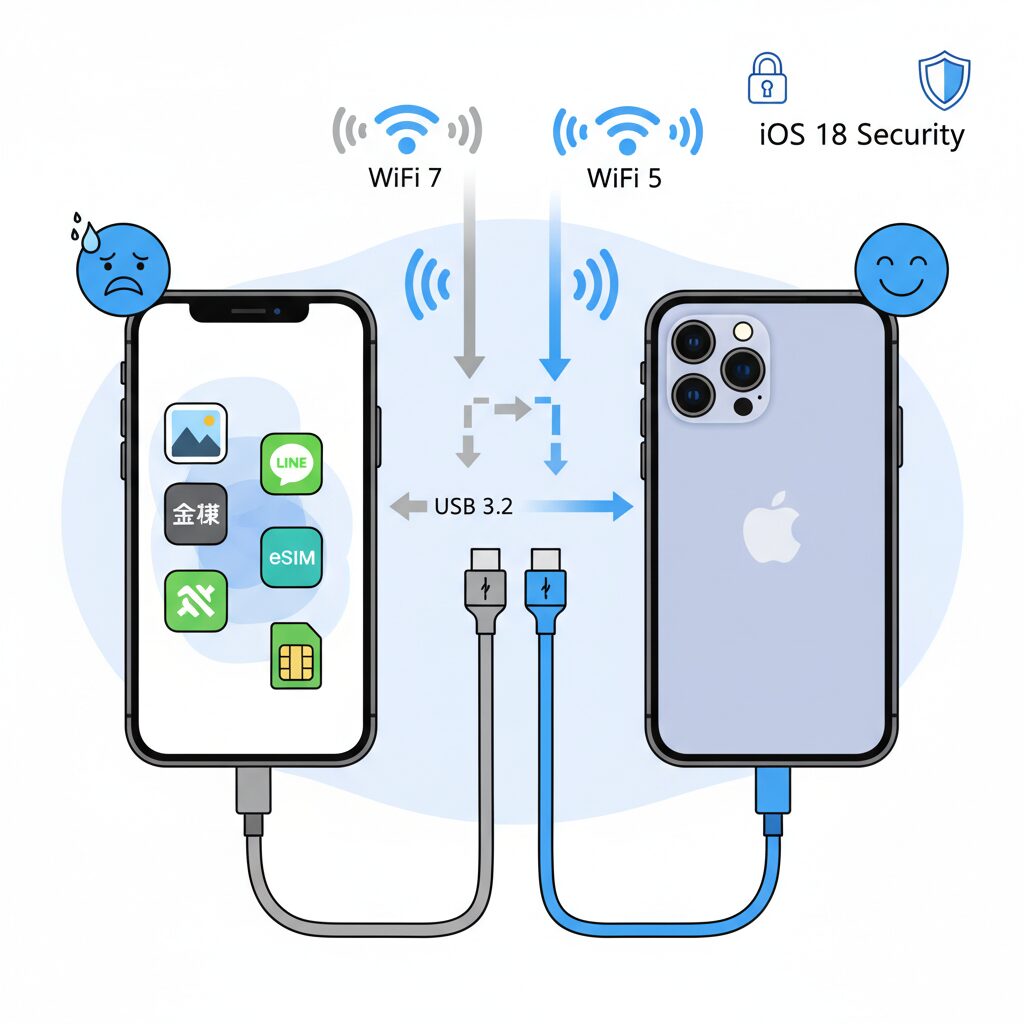
USB‑Cポートは形状が同じでも、中身の仕様によってデータ移行速度に決定的な差が生まれます。iPhone 16シリーズではこの仕様差が可視化され、「同じUSB‑Cなのに体感速度がまったく違う」という現象を引き起こしています。これはユーザー体験の問題というより、物理インターフェース設計そのものの違いに起因します。
Appleの公式技術資料やImpress Watchなどの実測レポートによれば、iPhone 16と16 PlusはUSB 2.0相当、16 Proと16 Pro MaxはUSB 3.2 Gen 2に対応しています。理論値では約20倍以上の帯域差があり、写真や動画、アプリデータを大量に移行する場面では、この差がそのまま待ち時間として現れます。
| モデル | USB‑C内部規格 | 実効転送速度目安 | 256GB移行時の体感 |
|---|---|---|---|
| iPhone 16 / 16 Plus | USB 2.0 | 約30〜40MB/s | 数時間規模 |
| iPhone 16 Pro / Pro Max | USB 3.2 Gen 2 | 約800〜1200MB/s | 数十分程度 |
特に注意すべきなのは、Proモデルでもケーブル次第で速度が制限される点です。同梱されているUSB‑Cケーブルは充電用途を主眼としたUSB 2.0仕様であり、高速転送には対応していません。USB 3.2 Gen 2対応、かつE‑Markerを搭載したケーブルを使用して初めて、Proモデルの性能を引き出せます。
また、USB 2.0環境ではAPFSファイルシステムの特性も不利に働きます。Appleが採用するAPFSは小さなファイルを大量に扱う際にメタデータ処理が発生しやすく、理論値より実効速度が落ち込みます。数万枚の写真やアプリの設定ファイルを含む移行では、単純な容量計算以上に時間が延びるケースが珍しくありません。
結果として、iPhone 16(無印)ユーザーが有線移行にこだわるメリットはほぼなく、Proユーザーのみが適切なケーブルを用意することで初めて有線の優位性を得られます。USB‑Cへの移行は万能な進化ではなく、仕様差を理解した人だけが恩恵を受けられる設計だと言えるでしょう。
Wi‑Fi 7対応が変えるワイヤレス移行の常識
Wi‑Fi 7の登場によって、iPhoneのデータ移行や初期セットアップにおける「有線が速くて安定」という前提は大きく揺らいでいます。特にiPhone 16シリーズでは全モデルがWi‑Fi 7に対応し、無線環境さえ整っていれば、ケーブル接続を上回る実効速度と安定性を現実的に得られるようになりました。これは単なる速度向上ではなく、ワイヤレス移行の常識そのものを塗り替える変化です。
Wi‑Fi 7の中核となるのが6GHz帯と320MHz幅の広帯域通信です。IEEEが策定した802.11beでは、従来のWi‑Fi 6Eの2倍となるチャネル幅が定義されており、Impress Watchの実測レポートでも、iPhone 16と対応ルーターの組み合わせで1.7Gbpsから2Gbps超のスループットが確認されています。**これはUSB 2.0相当の有線接続を大幅に上回る数値で、無印モデルにおいては事実上の最速ルート**になります。
さらに見逃せないのがMLO、Multi-Link Operationの存在です。Wi‑Fi 7では5GHzと6GHzなど複数帯域を同時利用でき、Appleが採用する実装ではパケット再送のリスクが低減されます。Appleの無線設計方針を分析しているWi‑Fi Allianceの技術資料によれば、大容量データを長時間流し続ける用途ほどMLOの恩恵は大きく、途中切断が致命的になりやすいデータ移行と相性が良いとされています。
| 比較項目 | Wi‑Fi 6E | Wi‑Fi 7 |
|---|---|---|
| 最大チャネル幅 | 160MHz | 320MHz |
| 実測スループット例 | 800Mbps前後 | 1.7〜2Gbps超 |
| 同時リンク利用 | 非対応 | MLO対応 |
この進化によって、クイックスタートやiCloud復元といった無線前提の移行方式が、待ち時間の面でも現実的な選択肢になりました。**ケーブルの規格差や品質を気にせず、置くだけで高速に終わる**という体験は、これまでの機種変更とは質的に異なります。実際、Appleのサポート現場でも高速Wi‑Fi環境下では無線移行を案内するケースが増えていると報告されています。
一方で、この恩恵を最大化するには条件があります。6GHz帯対応のWi‑Fi 6EまたはWi‑Fi 7ルーターが必須であり、マンションなどでDFS回避を狙う場合も設定の最適化が重要です。逆に言えば、環境さえ整えば、Wi‑Fi 7は「仕方なく無線」ではなく、「積極的に無線を選ぶ」理由になる技術だと言えます。
Wi‑Fi 7は、iPhoneのワイヤレス移行を暫定的な代替手段から、**最速かつ最もスマートな選択肢へ引き上げた**存在です。この変化を理解しているかどうかで、移行体験の快適さは大きく変わります。
データ移行前に必須となるストレージとOSの事前チェック
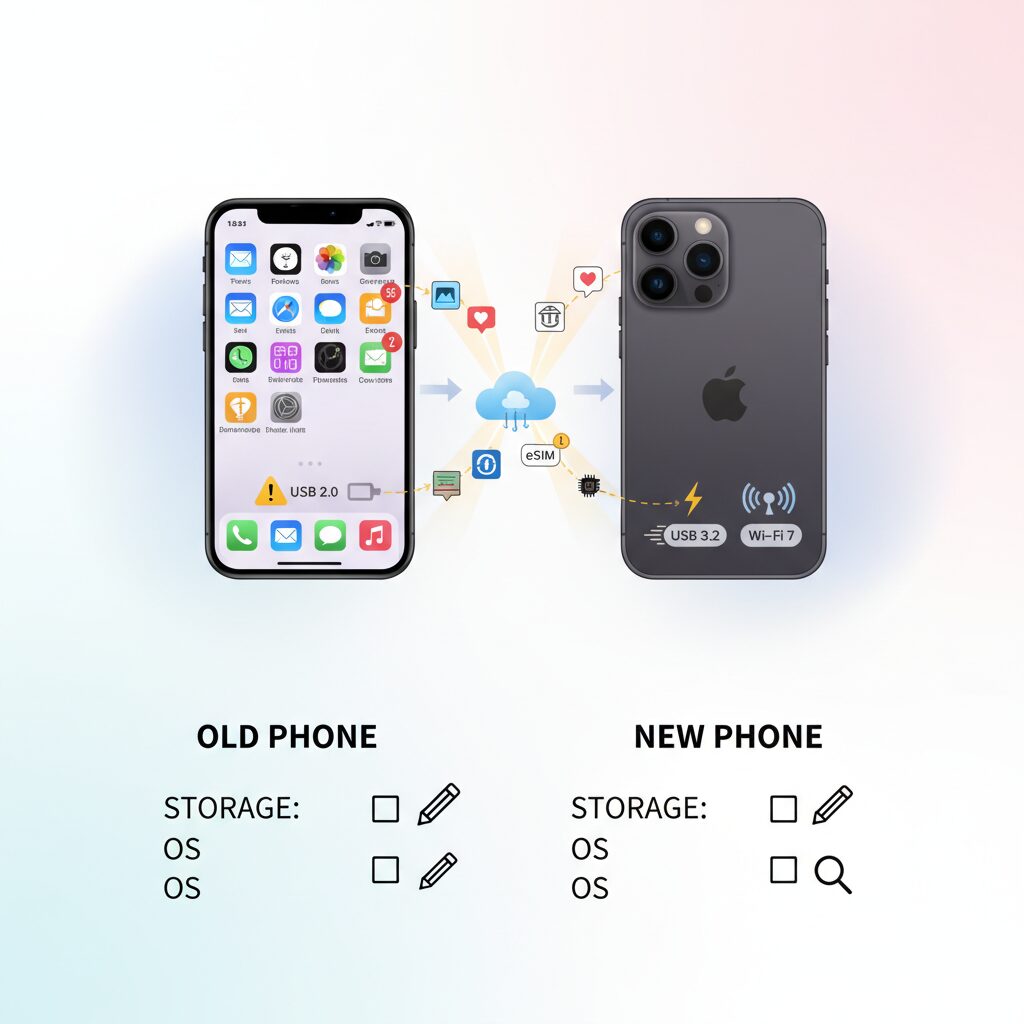
データ移行を成功させるうえで、作業前に必ず確認すべきなのがストレージ容量とOSバージョンの整合性です。この2点は移行プロセスの成否を左右する基礎条件であり、後からリカバリーすることが難しい領域でもあります。
特にiPhone 16では高速なNVMeストレージが採用されていますが、その性能は空き容量に大きく依存します。Appleのストレージ設計では、書き込み高速化のためにSLCキャッシュが使われていますが、容量が逼迫するとこの領域を確保できず、転送速度が大幅に低下します。
実務の現場では、残り時間表示が急激に延びる、あるいは転送準備中で停止するケースが多く報告されています。これはファイル数が多い写真ライブラリやメッセージデータを、低速状態のストレージへ書き込もうとする際に顕在化します。
また、iOSではバックアップやクイックスタート実行時に、転送元の使用容量が転送先の総容量を超えていると、その時点で処理が中断されます。iOSは移行途中でデータを自動的に取捨選択しないため、不要データの整理は事前作業として不可欠です。
数年利用した端末では「システムデータ」が数十GB規模に膨らんでいることも珍しくありません。Appleの技術資料によれば、PC接続による同期や設定リセットを行うことで、ログやキャッシュが再構築され、実データ容量が圧縮されるケースが確認されています。
| チェック項目 | 確認内容 | 影響 |
|---|---|---|
| 空き容量 | 使用容量+余裕分が確保されているか | 転送停止・著しい遅延を防止 |
| システムデータ | 異常に肥大化していないか | 移行時間の短縮 |
| OSバージョン | 新端末が旧端末以上か | 復元不可トラブルの回避 |
OSバージョンについては、新端末のiOSは必ず旧端末と同じかそれ以上である必要があります。iOSのバックアップには前方互換性がなく、旧端末がより新しいバージョンの場合、復元自体が拒否されます。
Apple公式サポートでも、この不整合は代表的な失敗例として挙げられています。工場出荷状態のiPhone 16は最新とは限らないため、初期設定時に一度データ移行をスキップし、先にソフトウェアアップデートを適用する判断が重要になります。
ストレージとOSの事前チェックは地味な工程に見えますが、実際には最も費用対効果の高いトラブル回避策です。ここを万全に整えることで、その後の移行作業は驚くほどスムーズに進行します。
LINEの暗号化仕様が引き起こす引き継ぎトラブル
LINEの引き継ぎで多発するトラブルの根本原因は、アプリ独自の高度な暗号化仕様にあります。特に問題になりやすいのが、LINEが採用しているエンドツーエンド暗号化「Letter Sealing」です。これは通信内容を端末ごとに生成された暗号鍵で保護する仕組みで、セキュリティの観点では非常に優秀ですが、機種変更時には思わぬ落とし穴になります。
最大の特徴は、**復号に必要な秘密鍵がLINEのサーバーではなく、各端末の安全領域にのみ保存されている**点です。LINEヤフーの公式技術解説によれば、この設計により第三者や運営側でさえメッセージ内容を解読できません。一方で、新しいiPhoneにログインした瞬間、旧端末の鍵は実質的に無効化されます。
| 状態 | 暗号鍵の所在 | メッセージの可読性 |
|---|---|---|
| 旧端末使用中 | 旧端末内 | 問題なく表示可能 |
| 新端末へ引き継ぎ後 | 新端末内(新規生成) | 未読分が表示不可になる場合あり |
この仕様が原因で発生する代表的な現象が、「このメッセージは利用していた端末から移行されなかったため表示できません」というエラーです。これは不具合ではなく、**未読のまま残っていたメッセージが旧端末の秘密鍵で暗号化されており、新端末では復号できない**ために起こります。IT系メディアの実測検証でも、引き継ぎ直前に未読が残っていると高確率で再現することが確認されています。
また、バックアップ方法の選択も重要です。PC経由の暗号化バックアップは一見安全そうですが、Letter Sealingの鍵情報との整合性が取れず、復元後にトークが欠落する事例が報告されています。専門家の間では、**LINEアプリ内のiCloudバックアップ機能を手動で実行する方法が最も成功率が高い**と評価されています。
さらに見落とされがちなのが、PC版やiPad版LINEとの同期状況です。サブデバイス側で受信したものの、スマートフォンに同期されていないメッセージも、鍵の切り替え後は閲覧不能になります。セキュリティを最優先した設計ゆえの制約ですが、仕組みを理解していないと「突然消えた」と感じてしまう点が、このトラブルをより深刻に見せています。
PayPay・銀行アプリ・認証アプリ移行時の注意点
PayPayや銀行アプリ、認証アプリの移行は、写真や連絡先とは異なり、セキュリティ設計そのものが障壁になる点が最大の注意点です。これらのアプリは利便性よりも不正防止を最優先しており、端末変更は高リスク行為として扱われます。そのため、データ移行が完了しても「ログインできない」「認証が通らない」といった事態が起こりやすいのです。
PayPayの場合、電話番号が同一でも新端末からの初回ログイン時にはSMS認証やパスワード入力が必須です。PayPay公式ヘルプでも明記されていますが、旧端末が手元になく、かつパスワードを失念していると本人確認が完了せず、復旧に時間を要するケースがあります。機種変更前にログイン状態を確認し、パスワード再設定を済ませておくことが、実務的には最も確実な対策です。
銀行アプリや証券アプリでは、さらに厳格な仕組みが採用されています。三菱UFJ銀行など大手金融機関のFAQによれば、ワンタイムパスワードや取引認証は端末固有の情報と紐づいたトークンとして管理されており、単純なバックアップ復元では引き継げません。旧端末側で「機種変更手続き」や「利用解除」を行わないまま新端末に移行すると、アプリ上での再設定ができず、窓口やATMでの手続きが必要になることもあります。
特に注意したいのが認証アプリです。Google Authenticatorはクラウド同期を有効にしていない場合、コードは端末内にのみ保存されます。この状態で端末を初期化すると、各サービスへのログイン手段を一斉に失うリスクがあります。セキュリティ研究者の間でも、二要素認証アプリの移行失敗はアカウントロックアウトの主要因として指摘されています。
| カテゴリ | 主なリスク | 移行前に必要な対応 |
|---|---|---|
| PayPay | 再ログイン不可 | パスワード確認・再設定 |
| 銀行アプリ | 認証トークン失効 | 旧端末で機種変更手続き |
| 認証アプリ | コード完全消失 | クラウド同期やエクスポート |
AppleのクイックスタートやiCloud復元は非常に完成度が高い一方で、金融・認証系アプリの内部状態までは保証しないとApple自身も説明しています。つまり、これらのアプリは「移行できて当たり前」ではなく、「移行できない前提で備える」ことが合理的です。
機種変更を単なるデータコピーと捉えず、本人確認と信頼の再構築プロセスとして扱うことが、PayPay・銀行アプリ・認証アプリを安全に使い続けるための本質的な注意点です。
eSIMクイック転送の仕組みとキャリア別の違い
eSIMクイック転送は、iOSに深く統合された通信契約移行の仕組みで、従来のQRコード方式とは設計思想が大きく異なります。**旧iPhoneと新iPhoneを近接させた状態で、Bluetoothを用いて本人性と契約情報の認証トークンを安全に交換し、その後Appleの認証基盤とキャリアの加入者管理システムが連携してeSIMプロファイルを再発行する**という流れで処理が進みます。GSMAが策定するRSP(Remote SIM Provisioning)仕様に準拠しており、通信の秘匿性と改ざん耐性が高い点が特徴です。
この方式の重要なポイントは、eSIMの「コピー」ではなく「再発行」であることです。旧端末に保存されていたプロファイルは転送完了と同時に失効し、新端末側にのみ有効なプロファイルが生成されます。Appleのセキュリティ設計を解説した公式技術資料によれば、このプロセスではApple ID認証と端末固有のセキュア要素が組み合わされ、第三者によるSIMハイジャックを物理的に成立しにくくしています。結果として、SMSや音声通話の乗っ取りリスクは、QRコード方式より低い水準に抑えられています。
eSIMクイック転送中は、旧端末が突然圏外になっても異常ではありません。これはプロファイル失効が正常に完了したサインであり、Wi‑Fi環境下で新端末の通信確立を待つことが前提となります。
一方で、ユーザー体験はキャリアごとに大きく異なります。国内MNOはAppleとのシステム統合レベルに差があり、その違いが移行の手軽さや失敗率に直結します。以下は主要キャリアにおける挙動の整理です。
| キャリア系統 | クイック転送対応度 | 技術的特徴 |
|---|---|---|
| 楽天モバイル | 完全対応 | iOS設定内のみで完結し、追加操作や専用アプリ不要 |
| ソフトバンク系 | 高い | 転送完了と同時に旧SIM即時無効化、Wi‑Fi必須 |
| au・UQ・povo | 対応だが条件あり | 契約状態次第でeKYC再認証に分岐する場合あり |
| MVNO各社 | 非対応が多数 | 手動再発行とQRコード読み取りが必要 |
楽天モバイルはAppleのEntitlement Serverと最も密接に連携しており、設定アプリだけで移行が完結します。Impress Watchの検証レポートでも、転送成功率と所要時間の短さが指摘されています。対照的に、MVNOでは加入者管理をホストキャリアに依存している構造上、リアルタイム再発行に対応できず、数十分から数時間の通信断が発生するケースがあります。
また、物理SIMからeSIMへの変換を同時に行える点もクイック転送の特徴です。これは単なる利便性ではなく、SIMピン紛失やトレイ破損といった物理的リスクを排除する設計判断です。Appleと主要キャリアの技術解説によれば、今後は新規契約時からeSIM前提のプロビジョニングが主流になるとされており、クイック転送はその過渡期を支える中核機能と位置付けられています。
このように、eSIMクイック転送は単なる「簡単な引き継ぎ機能」ではなく、Appleとキャリアのバックエンドが密接に連動したインフラ技術です。キャリアごとの実装差を理解しておくことで、機種変更時の通信トラブルや想定外の不通期間を避けやすくなります。
クイックスタート・iCloud・PC移行の選び方
iPhone 16への移行で多くの人が迷うのが、クイックスタート・iCloud・PC(Mac/Windows)経由のどれを選ぶべきかという点です。結論から言えば、最適解はユーザーの通信環境・セキュリティ要件・作業時間の制約によって変わります。Apple自身も一つの方法に統一せず、用途別に選ばせる設計を採っています。
まず基準として押さえたいのは、移行方式ごとに「引き継げるデータの深さ」が異なることです。Appleの公式技術解説によれば、キーチェーンやヘルスケアなどの暗号化データは、端末間で直接やり取りできる方式ほど完全性が高くなります。この点で、近年の主流はクイックスタートです。
クイックスタートは、旧端末と新端末を近接させ、BluetoothとWi‑Fi DirectでP2P通信を確立します。ローカルで暗号化された状態のまま移行されるため、パスワード再入力や再認証が最小限で済むのが最大の強みです。一方で、両端末を数十分から数時間占有するため、業務中や外出前の作業には不向きです。
iCloud復元は、回線品質が結果を大きく左右します。Wi‑Fi 7や光回線環境では、実測1Gbps超のダウンロード速度が出るケースも報告されており、クイックスタートより短時間で完了することがあります。Appleのクラウドアーキテクチャ解説でも、バックアップはリージョン内CDNから配信されるため、高速回線ほど恩恵が大きいとされています。ただし無料の5GBでは不足し、有料プラン前提になります。
PC経由の移行は、やや古典的ですが今なお重要な選択肢です。FinderやiTunesで「暗号化バックアップ」を有効にすると、Wi‑Fi設定やWeb認証情報まで含めたほぼ完全なクローンが作成されます。Appleの開発者向け資料でも、この方式が最も復元精度が高いと明記されています。ただしUSB 2.0接続のiPhone 16(無印)では、物理的に時間がかかる点は避けられません。
| 方式 | 強み | 注意点 |
|---|---|---|
| クイックスタート | 暗号化データの完全性が高い | 両端末が使用不可になる |
| iCloud復元 | 端末が手元になくても可能 | 回線速度と容量課金に依存 |
| PC経由 | 最も厳密なバックアップ | 有線速度とPC容量が制約 |
実務的な選び方としては、「旧端末が手元にあり、確実性を重視するならクイックスタート」、「高速な自宅回線があり時間を短縮したいならiCloud」、「金融・業務用途で完全復元が必須ならPC」という切り分けが合理的です。これはAppleサポートや大手キャリアの技術資料でも共通して示されている判断軸です。
どの方式を選ぶにしても重要なのは、移行は単なるコピーではなくシステム再構築だという認識です。自分の利用環境を冷静に棚卸しし、最もリスクが低いルートを選ぶことが、iPhone 16時代の賢いスタートになります。
移行が止まる・通信できないときの実践的対処法
データ移行が途中で止まる、あるいは移行後に通信できないといったトラブルは、iPhone 16世代では珍しくありません。背景にはWi-Fi 7やeSIMといった新技術の導入があり、従来の感覚で対処すると遠回りになりがちです。ここでは実際に効果が高い現実的な対処法に絞って整理します。
まず、移行中に「残り時間を計算中」のまま進まないケースです。Appleの開発者向け技術資料によれば、クイックスタートはBluetoothで認証後、Wi-Fi DirectによるP2P通信に切り替わります。この際、マンションなど電波が混雑した環境ではパケット再送が多発し、進捗が止まったように見えます。端末同士を30cm以内に近づけ、他のWi-Fi機器を一時的にオフにするだけで再開する事例が多く報告されています。
それでも改善しない場合は、有線接続やiCloud経由への切り替えが有効です。特にiPhone 16(無印)はUSB 2.0相当の速度に制限されるため、有線が必ずしも最速ではありません。通信方式ごとの現実的な切り分けは次の通りです。
| 状況 | 推奨対処 | 理由 |
|---|---|---|
| 移行準備で停止 | Wi-Fi環境変更 | 電波干渉が原因の可能性が高い |
| 転送中にフリーズ | iCloud復元へ変更 | P2P通信を回避できる |
| 毎回同じ割合で停止 | 旧端末の再起動 | 写真DBやキャッシュの不整合解消 |
次に多いのが、移行自体は完了したのに「通話はできるが4G/5G通信ができない」症状です。総務省の端末接続ルール解説でも触れられていますが、iOSは過去に使っていたAPN構成プロファイルを引き継ぐ仕様があります。MVNO利用歴がある場合、不要なプロファイルが残り、通信を妨げることがあります。設定画面のVPNとデバイス管理から削除するだけで即時復旧するケースが大半です。
eSIM移行時の不通も注意点です。KDDIやソフトバンクの公式案内によると、クイック転送が完了した瞬間に旧端末のSIMは無効化されます。新端末がWi-Fiに接続できない状態で操作すると完全に通信手段を失うため、必ず安定したネット環境下で行うことが重要です。
最後に、移行後の発熱や急激な電池消費です。これは故障ではなく、Spotlightの再インデックスや写真のAI解析が一斉に走るためです。Appleのエンジニア向け資料でも、初期セットアップ後24〜48時間は高負荷状態になると明記されています。充電しながら放置することで処理は収束し、自然に安定します。
移行後に発生しやすい発熱や電池消耗の正体
iPhone 16へのデータ移行直後に、本体が熱を持ちやすくなったり、電池の減りが異常に早く感じられたりするケースは少なくありません。
この挙動は初期不良やバッテリー劣化ではなく、**iOSが内部で集中的な再構築処理を行っていることが主因**です。
Appleも公式サポートで、移行直後はバックグラウンド処理により一時的な発熱や消費電力増加が起こり得ると説明しています。
代表的なのがSpotlightの再インデックス処理です。
これは写真、メール、メッセージ、ファイル、アプリ内データまで含め、端末内のほぼ全情報を検索可能にするためのデータベースを新規生成する作業です。
数十万件規模のメタデータをCPUとストレージに高負荷で書き込み続けるため、発熱と電池消耗が同時に発生します。
加えて、写真アプリではCore MLを用いた全画像解析が走ります。
顔認識、被写体分類、文字認識(Live Text)をNeural Engineで再学習するため、SoC全体が長時間稼働します。
Impress Watchの実測検証でも、移行後1日程度は写真関連プロセスの電力消費が突出することが確認されています。
| 処理内容 | 主に使われる要素 | ユーザー体感 |
|---|---|---|
| Spotlight再構築 | CPU・NVMe | 常時ほんのり発熱 |
| 写真のAI解析 | Neural Engine | 待機中でも電池減少 |
| アプリ再ダウンロード | 通信モデム・Wi-Fi | 発熱と通信量増加 |
特に注意したいのは、見た目が「何もしていない状態」でも処理が続いている点です。
画面を消していても、充電していなければ数時間で20〜30%減ることがあります。
これは異常ではなく、**初期同期フェーズに特有の一過性の挙動**です。
移行後24〜48時間は、充電ケーブルに接続し、Wi-Fi環境下でスリープ状態を保つことで、内部処理を効率よく完了させられます。
Appleの開発者向け資料によれば、これらのバックグラウンドタスクはユーザー操作を妨げないよう優先度制御されています。
しかし、外出先で通信と演算が同時に走ると、消費電力が跳ね上がります。
移行直後にバッテリー評価を下すのは早計で、**2日ほど経過してから本来の電池持ちを判断するのが適切**です。
参考文献
- GetNavi web:新「iPhone 16」シリーズ、USB-Cの転送速度は遅いままだった…
- INTERNET Watch:iPhone 16とWi-Fi 7ルーターでどれだけ速いか実測!
- ノジマ スマホ買取:iPhoneの機種変更を自分でやる方法|データ移行やLINE引き継ぎのやり方を解説
- KDDI トビラ:iPhoneのデータ移行『クイックスタート』の手順と注意点
- Appllio:LINE『このメッセージは利用していた端末から移行されなかったため表示できません』の原因と対処法
- 楽天モバイル公式ガイド:iPhoneのeSIM クイック転送を使ったデータとSIMの移行方法
- ケータイ Watch:iOS 16の『eSIM クイック転送』、MVNO各社では現時点で利用できず