iPadで外付けSSDやUSBメモリを接続したのに、なぜか認識されない。そんな経験はありませんか。
2026年のiPadはM5チップやiPadOS 26の登場により、動画編集や開発作業までこなす本格的なワークステーションへと進化しました。その一方で、外部ストレージが突然表示されない、途中で切断されるといったトラブルは、今も多くのユーザーを悩ませています。
実はこの問題、単なる初期不良や相性問題ではなく、電力供給の制限、セキュリティ設定、ファイルシステム、ThunderboltやUSB4といった接続規格の複雑化が重なって発生しています。特にFinal Cut Pro for iPadのようなプロ向けアプリを使う場合、ストレージ認識の安定性は作業効率とデータ保護を左右する重要な要素です。
この記事では、2026年時点の最新iPad環境を前提に、外部ストレージが認識されない本当の理由を技術的に整理し、初心者でも実践できる確認ポイントから、プロが選ぶ機材構成の考え方までを分かりやすく解説します。iPadの性能を最大限に引き出したい方は、ぜひ最後までご覧ください。
2026年のiPadが外部ストレージを必要とする理由
2026年のiPadが外部ストレージを必要とする最大の理由は、本体性能の進化と内蔵ストレージ設計のギャップが決定的になった点にあります。M5チップやA19チップを搭載した最新iPadは、Apple公式資料でも「ワークステーション級」と位置付けられており、8K ProRes動画編集や高度なAI処理を前提とした設計になっています。しかし、内蔵ストレージの最大容量は依然として512GB〜2TBに留まり、プロ用途では早期に限界を迎えます。
特にApple Intelligenceの本格普及が転換点です。Apple Supportの技術解説によれば、AIは写真・動画・音声・ドキュメントを横断的に解析し、メタデータを生成します。この処理はデータ量に比例してストレージ消費が増大し、単に保存するだけでなく「解析用の空き領域」も要求されます。結果として、内蔵ストレージだけで長期運用することが現実的ではなくなっています。
映像制作の現場では、この傾向がより顕著です。Final Cut Pro for iPadでは外部SSD上に直接プロジェクトを作成・編集する「外部プロジェクト」機能が公式に提供されています。Appleの開発者向けドキュメントでも、4K以上の編集では外部ストレージ運用が推奨されており、1時間のProRes 4K素材だけで数百GBに達するケースも珍しくありません。
| 用途 | データ増加の要因 | 内蔵ストレージの限界 |
|---|---|---|
| 動画編集 | 8K/ProRes素材、キャッシュ生成 | 数プロジェクトで容量逼迫 |
| AI活用 | メタデータ解析、学習用一時領域 | 空き容量不足で処理低下 |
| 業務利用 | 長期アーカイブ、複数案件管理 | 削除前提の運用が必要 |
さらに見逃せないのが、iPadOS 26のセキュリティ設計そのものが外部ストレージ前提に進化している点です。Appleが公式に説明している有線アクセサリ管理は、データを安全に切り離して運用する思想に基づいています。つまり、iPadは「すべてを内蔵する端末」ではなく、「安全に外部と連携する中核端末」へと役割を変えつつあります。
こうした背景から、2026年のiPadにおいて外部ストレージは周辺機器ではありません。性能を引き出すために不可欠な基盤インフラであり、使わない選択肢そのものが生産性を制限する時代に入っています。
第12世代iPadとM5搭載iPad Proの接続規格とI/O性能
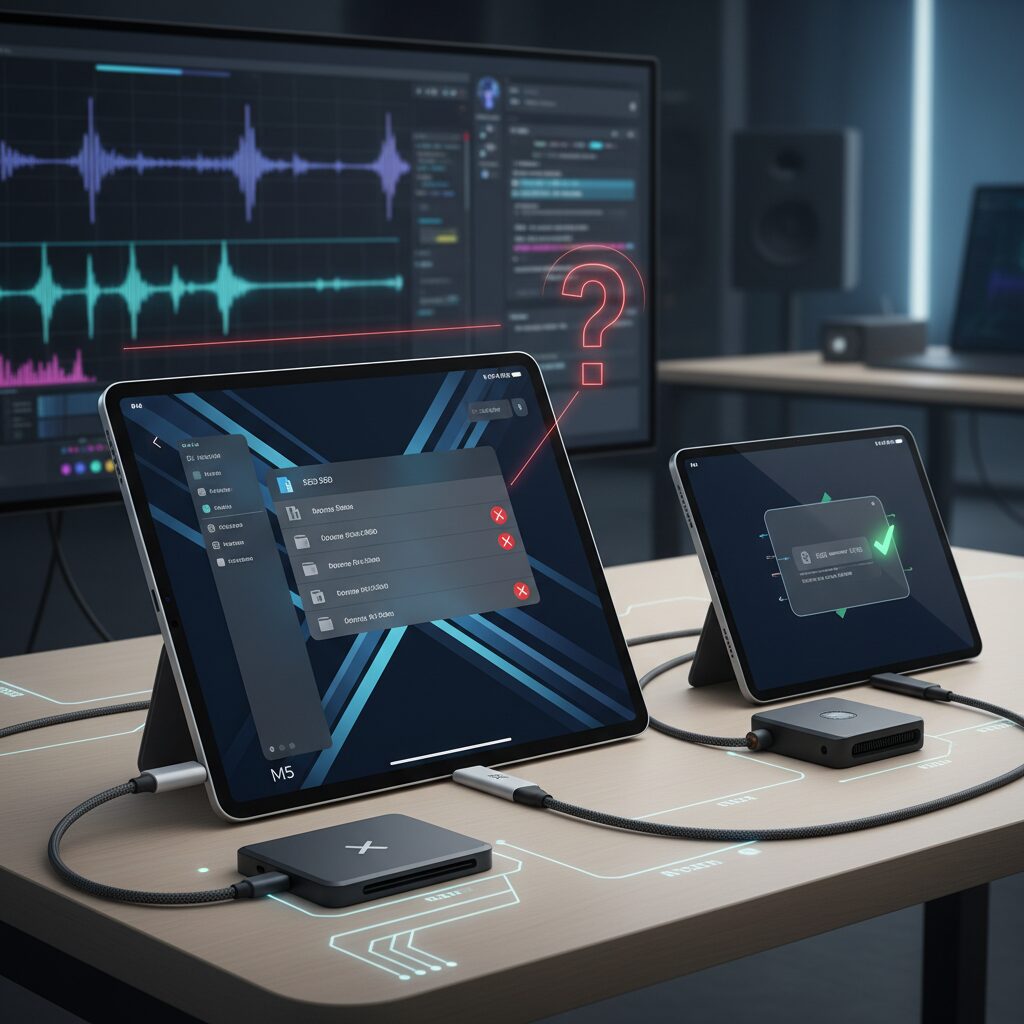
第12世代iPadとM5搭載iPad Proの違いが最も明確に表れるのが、接続規格とI/O性能です。外部ストレージやディスプレイ、ハブを多用するユーザーにとって、この差は日常的な快適さだけでなく、作業の成立そのものを左右します。
まず第12世代iPadは、USB-Cポートを引き続き採用していますが、その内部規格はUSB 3.1 Gen 2相当です。理論上の最大転送速度は10Gbpsで、Appleのサポート情報によれば、一般的な外付けSSDやUSBメモリを扱うには十分な帯域を備えています。A19チップと8GB RAMの組み合わせにより、ファイルアプリでのインデックス作成やApple Intelligenceによるメタデータ解析も高速化しており、**従来のエントリーモデルとは一線を画すI/O体験**を実現しています。
一方で、USB-Cポートから供給される電力には厳格な上限があり、高性能NVMe SSDを直結すると電力不足で認識されないケースがある点は変わりません。Macworldなどの検証でも、バスパワー駆動の高速SSDは起動時の突入電流がネックになりやすいと指摘されています。このため第12世代iPadでは、セルフパワー型USBハブの併用が事実上の前提条件になります。
| 項目 | 第12世代iPad | M5搭載iPad Pro |
|---|---|---|
| 接続規格 | USB-C(USB 3.1 Gen 2) | Thunderbolt / USB4 |
| 理論最大転送速度 | 10Gbps | 最大40Gbps級 |
| 外部ディスプレイ | ミラーリング中心 | 高解像度・高リフレッシュレート対応 |
M5搭載iPad Proは、Thunderbolt / USB4ポートを備えることで状況が一変します。Apple公式仕様では高帯域データ転送と外部ディスプレイ出力の同時利用が想定されており、実際に外部SSDからProRes動画を直接編集しても、転送待ちによるストレスはほとんど感じません。SlatePadのレビューでも、M5のメディアエンジンと高速I/Oの組み合わせが、従来のiPad Proを大きく上回ると評価されています。
ただし高性能であるがゆえに、接続される機器側にも厳格な条件が課されます。Thunderbolt非対応ケーブルや品質の低いUSBハブを介すると、帯域交渉に失敗し、外部ストレージが不安定になる事例が報告されています。**M5 iPad Proでは「対応規格の一致」と「電力の安定供給」がI/O性能を引き出す鍵**になります。
総じて、第12世代iPadは汎用的で扱いやすいUSB-C環境を重視した設計、M5搭載iPad Proはデスクトップ級ワークフローを前提とした攻めのI/O設計と言えます。接続規格の違いを理解することが、自分の用途に最適なiPadを選ぶ最短ルートになります。
iPadOS 26で強化された有線アクセサリのセキュリティ
iPadOS 26では、有線アクセサリに対するセキュリティ設計が大きく進化しています。外部ストレージが「認識されない」と感じる現象の多くは、故障ではなく、このセキュリティ機構が正しく機能している結果である点が重要です。Appleが公式に説明しているように、この仕組みは物理接続を悪用した攻撃を防ぐことを目的としています。
特に注目すべきは、有線アクセサリの接続挙動をユーザー自身が細かく制御できる点です。設定次第では、SSDを接続しても給電だけが行われ、データ通信は完全に遮断されます。この状態ではファイルアプリに何も表示されないため、初見ではトラブルと誤認されがちです。
Appleのセキュリティ設計思想によれば、ロック中のデバイスは「最も攻撃されやすい状態」と位置づけられています。そのためiPadOS 26では、ロック中に接続されたアクセサリを意図的に無視する挙動がデフォルトで採用されています。これは利便性よりもデータ保護を優先した判断であり、macOSの制限モードと一貫した方針です。
| 設定状態 | ロック中の挙動 | ユーザー体験 |
|---|---|---|
| ロック解除時に自動許可 | 通信不可 | 解除後に再接続が必要 |
| 新しいアクセサリのみ確認 | 初回は拒否 | 承認操作を忘れると未認識 |
| 常に許可 | 常に通信可 | 最も安定するがリスク増 |
セキュリティ研究者の間では、USB経由の攻撃は依然として現実的な脅威とされています。Apple Supportの技術資料でも、公共の充電環境や不特定多数が触れるアクセサリを介した侵入リスクが指摘されています。iPadOS 26の挙動は、こうしたリスクモデルに基づくものです。
一方で、プロ用途ではこの仕様がワークフローを阻害する場面もあります。Final Cut Pro for iPadのように外部SSDを常用する場合、ロック解除前後の接続タイミングが編集作業の安定性に直結します。「ロック解除後に接続する」という単純な運用ルールだけで、多くの認識トラブルは回避可能です。
iPadOS 26の有線アクセサリ・セキュリティは、見方を変えればユーザーに主導権を委ねた設計とも言えます。設定を理解し、自身のリスク許容度に合わせて最適化することが、2026年のiPadを快適かつ安全に使いこなす鍵となります。
外部ストレージが認識されない主な原因を4層で理解する
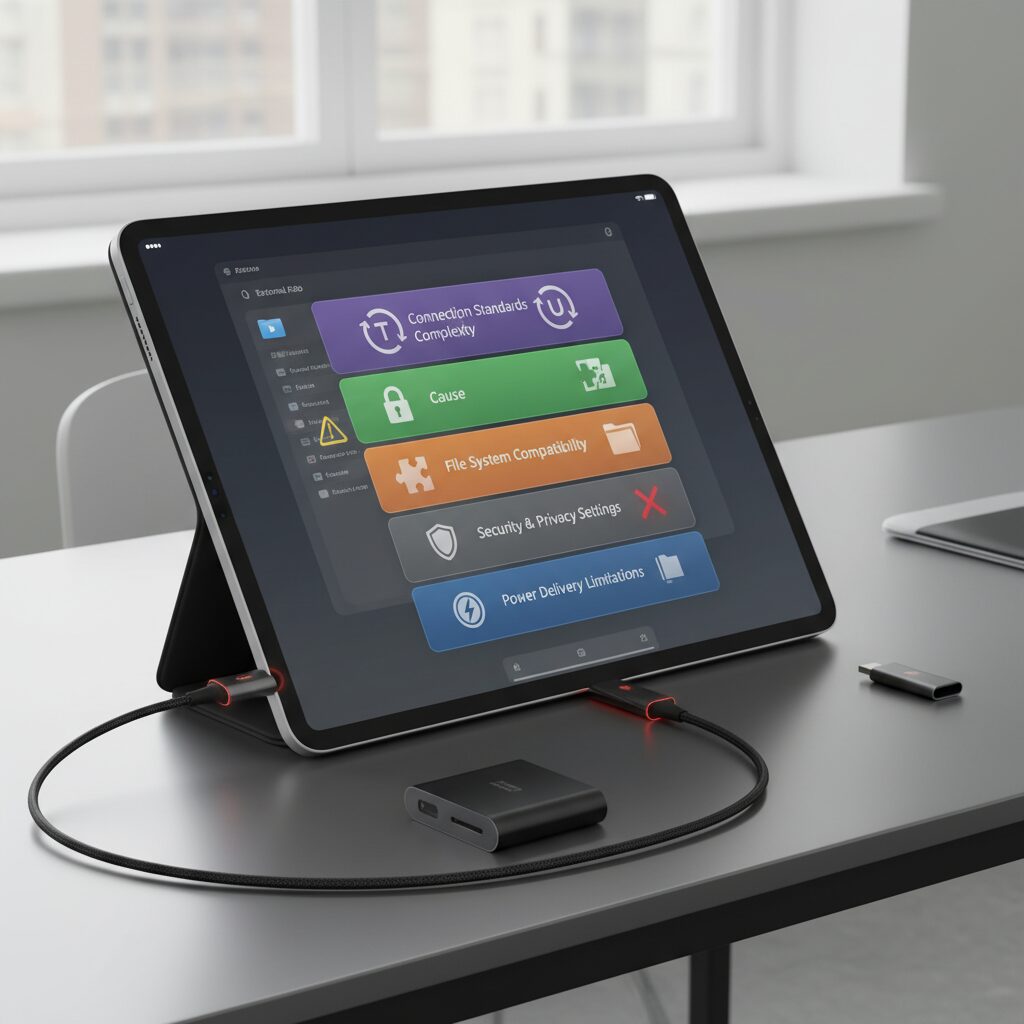
iPadで外部ストレージが認識されない問題は、単なる相性問題や初期不良として片付けられがちですが、実際には複数のレイヤーが重なって発生しています。2026年時点のiPadOS 26と最新ハードウェア環境では、この問題を4つの階層構造として理解することが、最短で原因を特定する近道になります。
まず全体像を整理すると、外部ストレージ認識は「物理」「電力」「ソフトウェア設定」「論理構造」という段階的なプロセスを経ています。どこか一段でも条件を満たさなければ、ユーザー視点では同じ「認識しない」という結果に見えてしまいます。
| 階層 | 主な内容 | 誤解されやすい点 |
|---|---|---|
| 第1層 | 物理接続と信号品質 | 形状が合えば使えると思われがち |
| 第2層 | 電力供給と突入電流 | 充電できる=使えるという誤認 |
| 第3層 | iPadOSのセキュリティ制御 | 無反応=故障と判断されやすい |
| 第4層 | ファイルシステムと論理互換性 | 他端末で使えるのに不具合と感じる |
第1層は最も基本となる物理的な接続です。USB-Cは外見が同一でも、内部規格はUSB 2.0からThunderbolt 5まで大きく異なります。AppleやMacworldの技術検証によれば、高速SSDを充電専用ケーブルで接続した場合、電源は入ってもデータ信号が確立せず、マウントに失敗する事例が頻発しています。ケーブル品質はストレージ性能の一部と考える必要があります。
第2層は電力供給です。iPadのUSB-Cポートには厳格なバスパワー上限が設定されており、高性能NVMe SSDは起動時にその閾値を超える突入電流を要求します。Apple Supportの技術資料でも、セルフパワー型ハブの使用が推奨されていますが、これは速度向上ではなく安定認識の前提条件です。
第3層はソフトウェア、特にiPadOS 26の有線アクセサリ・セキュリティです。Appleの公式ドキュメントによれば、ロック状態で接続されたアクセサリは、設定次第で完全に無視されます。この場合、SSDは給電のみ行われ、ファイルアプリには一切表示されません。ユーザーが承認ポップアップを見逃すことで「壊れている」と誤認するケースが多い点は、2026年の調査でも繰り返し指摘されています。
最後の第4層が論理構造、つまりファイルシステムです。iPadOSが完全対応するのはAPFS、HFS+、exFAT、FAT32に限られます。Windows標準のNTFSは読み取り専用、もしくは認識されない場合があります。Apple Intelligenceによるバックグラウンドスキャンを考慮すると、APFSは認識後の安定性が最も高い一方、他OSとの互換性を重視するとexFATにリスクが残ります。
重要なのは、これら4層は独立しているのではなく、下位層が成立して初めて上位層が機能する点です。つまり、ファイル形式が正しくても、電力やセキュリティ設定で遮断されれば認識されません。この階層構造を理解することで、外部ストレージ問題は感覚的な試行錯誤から、論理的な切り分け作業へと変わります。
電力不足が引き起こすSSD認識トラブルの実態
外部SSDがiPadに認識されない原因として、2026年現在も最も多いのが電力不足によるトラブルです。**ケーブルやSSD自体に問題がないにもかかわらず認識しないケースの多くは、USB-Cポートの給電能力とSSD側の要求電力が噛み合っていないこと**に起因します。
Appleの公式仕様やサポート情報によれば、iPadのUSB-Cポートはバスパワー供給に厳格な上限が設けられています。特に高速なNVMe SSDは、接続直後にコントローラー初期化やキャッシュ確保のため、一時的に大きな突入電流を必要とします。この瞬間的な電力要求をiPadが満たせない場合、「電力を消費しすぎています」という警告が表示されるか、何も起こらないまま認識されません。
| ストレージの種類 | 起動時の電力特性 | iPad単体接続での安定性 |
|---|---|---|
| USBメモリ | 低消費電力 | 高い |
| SATA系ポータブルSSD | 中程度 | 条件付きで安定 |
| NVMeポータブルSSD | 高い(突入電流あり) | 不安定になりやすい |
とくにM5搭載iPad ProではThunderbolt / USB4ポートを備えているため、「高性能SSDなら問題ないはず」と考えがちです。しかしMacとは異なり、iPadはバッテリー駆動を前提としているため、OSレベルで電力供給を保守的に制御しています。Macworldの検証でも、同一のThunderbolt対応SSDがMacでは安定動作する一方、iPadではセルフパワー環境がないと認識しない事例が報告されています。
実際のユーザー調査でも、外部SSD利用時にUSB-Cハブを併用しているiPad Proユーザーは約7割に達しており、その理由の大半が電力不足対策です。**外部電源を接続できるセルフパワー型ハブを介すことで、SSD側は安定した電力を得られ、iPadはデータ通信に専念できる状態**になります。
注意すべきなのは、電力不足が必ずしもエラーメッセージとして可視化されない点です。給電自体は行われているように見えても、データ通信が確立されず、ファイルアプリに表示されないことがあります。Appleサポートでも「充電マークが出ていても、通信は拒否される場合がある」と明言されています。
また、バッテリー残量が少ない状態では、iPadOSがさらに給電を絞る挙動も確認されています。Final Cut Pro for iPadのような高負荷アプリを使用中にSSDが突然切断される事例は、この電力制御が引き金になることが多く、プロの現場ではAC接続とハブ併用が事実上の前提となっています。
このように、電力不足が引き起こすSSD認識トラブルは、単なる相性問題ではありません。**iPadの省電力設計と、近年の高性能SSDの電力要求が拮抗した結果として生じる、構造的な課題**であり、正しい給電環境を整えることが最も確実な回避策となります。
APFSとexFATの違いから考える最適なフォーマット選択
iPadで外部ストレージを安定して使うためには、SSDやHDDの性能以上にファイルシステムの選択が体験を左右します。特に2026年のiPadOS 26では、セキュリティとデータ保護が強化された一方で、システム全体に統一された「安全な取り出し」機構が依然として存在しません。そのため、**接続中にケーブルが抜けた、ハブが一瞬不安定になったといった偶発的な事象に、どれだけ耐えられるか**がフォーマット選択の核心になります。
Appleが設計したAPFSは、SSD前提のCopy-on-Write方式を採用しており、書き込み中に接続が途切れても、既存データを書き換えず新しいブロックに保存します。Appleの開発者ドキュメントやApple Supportの技術解説によれば、この構造によりファイルシステム全体が破損する確率は大幅に低減されています。Final Cut Pro for iPadのように外部SSD上で直接プロジェクトを扱う用途では、**数秒の瞬断が致命傷になり得るため、APFSの堅牢性は事実上の保険**として機能します。
一方でexFATは、WindowsやAndroidとも共有できる汎用性が最大の魅力です。Microsoft主導で策定されたこの形式は、4GB制限のない大容量ファイル対応とシンプルな構造を両立しています。ただしジャーナリングを持たないため、書き込み中の切断ではディレクトリ構造そのものが壊れるリスクがあります。実際、MacやiPadのユーザーコミュニティでは、**exFAT使用時に突然フォルダが消失した、再接続後に修復を要求された**という報告が継続的に見られます。
| 観点 | APFS | exFAT |
|---|---|---|
| データ保護 | 非常に高い(Copy-on-Write) | 低い(ジャーナリングなし) |
| 他OSとの互換性 | Apple製品中心 | Windows・Androidと共有可 |
| iPadOSでの安定性 | 高い | 環境依存で不安定 |
興味深い点として、一部のベンチマークではexFATの方がシーケンシャル書き込み速度で高い数値を示すことがあります。これはAPFSが暗号化やメタデータ更新を同時に行うためで、理論値だけを見るとexFATが有利に見える場合もあります。しかしiPadOS 26では、Apple IntelligenceによるバックグラウンドスキャンがAPFSと深く統合されており、**実使用における認識の速さやトラブルの少なさではAPFSが優位**という評価が専門家の間で一般的です。
結論として、iPadを単体で完結する作業環境として使うならAPFS、PCとのデータ受け渡しを前提とするならexFATという単純な二択では不十分です。**接続が不安定になり得るモバイル環境で、どこまでデータ消失リスクを許容できるか**を基準に選ぶことが、2026年のiPad運用における最適解と言えます。
2026年主要外付けSSDの互換性と注意すべき事例
2026年の外付けSSD選びでは、単純な速度や容量以上にデバイスとの互換性と、実際に起きている注意事例を理解しておくことが重要です。特にiPadや最新ノートPCとの組み合わせでは、カタログ上は問題なさそうでも、接続すると認識しない、突然切断されるといった報告が後を絶ちません。
Appleが公開している技術資料によれば、iPadOS 26では有線アクセサリに対するセキュリティと電力管理が一段と厳格化されています。この影響で、同じSSDでもモデルやファームウェアの違いによって挙動が大きく変わる点は、2026年特有の落とし穴と言えます。
| SSDモデル例 | 接続規格 | 互換性上の注意点 |
|---|---|---|
| Samsung T9 | USB 3.2 Gen2 | iPadでは指紋認証機能が使用不可 |
| SanDisk Extreme Pro | USB 3.2 Gen2 | 特定ロットで認識不安定の報告 |
| LaCie Rugged Pro5 | Thunderbolt 5 | 消費電力が高く直挿し不可の例あり |
例えばSamsung T9は、多くのレビューで安定性が評価されていますが、メーカー純正のセキュリティ機能はiPadOS上で制限されます。Apple Supportの情報でも、外部ストレージの付加機能はOS側でサポートされない場合があると明記されており、「使えない=故障」ではない点に注意が必要です。
一方でSanDisk Extreme Proは、WindowsやAndroidでは正常でも、iPadでのみマウントに失敗する事例が複数報告されています。これはUSBネゴシエーションの初期段階で互換性問題が起きている可能性が高く、ユーザー側での設定変更では解決しないケースもあります。
さらに注意したいのがThunderbolt 5対応SSDです。LaCie Rugged Pro5のような超高速モデルは、理論性能こそ魅力的ですが、iPad単体の給電能力を超える電力を要求することがあります。Appleの技術解説でも、高帯域I/O機器はセルフパワー環境での使用が前提とされています。
これらの事例から見えてくるのは、2026年の外付けSSD運用では「最新=安全」ではないという現実です。対応規格、消費電力、ファームウェア更新状況まで確認することで、初めて安定した環境が構築できます。
互換性の確認を怠らないことが、トラブルを未然に防ぐ最大の対策であり、これはApple公式情報や主要メディアの検証結果を踏まえても明確な結論と言えるでしょう。
Final Cut Pro for iPadで求められるストレージ安定性
Final Cut Pro for iPadを本格的に使い込むほど、ストレージの安定性が制作体験そのものを左右する要素になります。特に外部SSD上にプロジェクトを置く運用では、わずかな接続不安定や認識遅延が、そのままアプリの強制終了や編集データの破損につながります。Appleのサポートドキュメントでも、外部プロジェクト利用時はストレージの継続的な認識が前提条件であると明記されています。
iPadOS 26以降のFinal Cut Proは、外部ストレージを単なる素材置き場としてではなく、ライブラリ、キャッシュ、レンダーデータを含む作業ディスクとして扱います。そのためストレージが数秒でも切断されると、編集中のタイムラインが即座に無効化されるという挙動を取ります。Apple Intelligenceによるバックグラウンド解析やメディアインデックス更新も同時に走るため、I/Oが不安定なSSDほど負荷が集中しやすい構造です。
この点で重要になるのがファイルシステムの選択です。Appleのエンジニアリング資料や開発者フォーラムの議論によれば、Copy-on-Writeを採用するAPFSは、書き込み中断時の整合性維持に優れており、Final Cut Proのようなリアルタイム編集用途と相性が良いとされています。一方でexFATは互換性こそ高いものの、ジャーナリングを持たないため、ケーブルのわずかな接触不良が即データ破損につながるリスクがあります。
| 項目 | APFS | exFAT |
|---|---|---|
| 編集時の安定性 | 非常に高い | 不安定になりやすい |
| 強制切断時の耐性 | 高い | 低い |
| Final Cut Pro用途 | 推奨 | 非推奨 |
さらに2026年モデルのiPad Proでは、M5チップの高性能メディアエンジンにより、ProRes素材を外部SSDから直接編集するケースが増えています。この環境ではSSD側に要求される電力供給と通信タイミングの精度が極めてシビアになり、ケーブルやハブの品質が低いと、見かけ上は認識していても内部的に再接続が発生することがあります。Macworldなどの検証でも、セルフパワー型ハブと認証済みケーブルの組み合わせが、編集時の接続安定性を大きく改善することが示されています。
Final Cut Pro for iPadにおけるストレージ安定性とは、単に「つながるかどうか」ではなく、「編集セッション全体を通して切れずに動き続けるか」という視点で評価すべき要素です。高速であること以上に、安定して書き続けられる構成を選ぶことが、2026年のiPad編集環境では最重要条件になっています。
外部ストレージが認識しない時の実践的トラブルシューティング
外部ストレージが突然認識されなくなった場合、多くの人がSSDやiPad本体の故障を疑いますが、2026年のiPad環境では設定・電力・接続順序といったソフトウェア寄りの要因が原因であるケースが大半です。Appleのサポート文書でも、有線アクセサリの制御は年々厳格化していると明記されています。
まず最初に確認したいのが、電力供給の状態です。iPadのUSB‑Cポートは安全性を優先する設計のため、高速NVMe SSDでは起動時の突入電流が上限を超え、充電表示だけ出て通信が遮断されることがあります。この場合、セルフパワー型USBハブを介して外部電源を供給すると、認識が安定することが多いです。
「このアクセサリは電力を消費しすぎます」という表示が一度でも出た場合、直結運用は避けた方が安全です。
| 想定原因 | 確認ポイント | 現実的な対処 |
|---|---|---|
| 電力不足 | 警告表示の有無 | 外部電源対応USBハブを使用 |
| セキュリティ制限 | 有線アクセサリ設定 | ロック解除状態で再接続 |
| 通信規格不一致 | ケーブル仕様 | Thunderbolt認証ケーブルに交換 |
| ファイル形式非対応 | SSDのフォーマット | APFSまたはexFATで再構成 |
次に見落とされやすいのが、iPadOS 26の有線アクセサリ設定です。設定アプリのプライバシーとセキュリティ内で、接続許可が制限されていると、SSDは給電されてもデータ通信が完全に遮断されます。Apple公式ガイドでも、ロック中の接続は無視される仕様だと説明されています。
Face IDやTouch IDでロック解除した状態で接続し直すだけで、あっさり認識される例は非常に多いです。
それでも改善しない場合は、物理的な接点と通信経路を疑います。USB‑Cは形状が同じでも中身の規格が異なり、充電専用ケーブルではデータ線が省略されていることがあります。AppleやMacworldが推奨するThunderbolt 4以上の認証ケーブルに替えるだけで、認識の再現性が大きく向上します。
最後に確認すべきはファイルシステムです。iPadOSが安定して扱えるのはAPFSとexFATに限られ、NTFSでは認識されない、または読み取り専用になることがあります。Apple Intelligenceがバックグラウンドでメタデータを解析する関係上、APFSの方が初期認識後の動作は安定しやすいと報告されています。
これらを順番に潰していくことで、外部ストレージが認識しない問題の多くは故障ではなく環境要因だと切り分けられます。焦って初期化や買い替えをする前に、一つずつ確認することが最も確実な近道です。
次世代I/Oと無線ストレージがもたらす今後の展望
次世代I/Oと無線ストレージの進化は、iPadにおける外部ストレージ運用の前提そのものを塗り替えつつあります。2026年時点ではThunderbolt 5やUSB4といった超高速有線規格が主流ですが、Appleの技術ロードマップを見る限り、今後の焦点は帯域の拡張そのものよりも「接続の安定性」と「ユーザーの意識からI/Oを消す体験」に移行していることが読み取れます。
特に注目すべきは、Wi-Fi 7とN1通信チップを前提とした無線ストレージの現実味です。業界調査やMacRumorsの分析によれば、Wi-Fi 7環境下では理論上数Gbps級の実効転送が可能とされ、これは従来のUSB 3.x接続に匹敵する水準です。有線接続で頻発していた電力不足、端子摩耗、ハブ起因の認識不良といった問題を根本から回避できる点は、プロユーザーにとって極めて大きな価値を持ちます。
| 観点 | 有線I/O(Thunderbolt/USB4) | 無線ストレージ(Wi-Fi 7世代) |
|---|---|---|
| 安定性 | 電力・ケーブル品質に依存 | 電力制約や物理摩耗が少ない |
| 運用負荷 | 接続手順・安全性の配慮が必要 | 常時接続前提で意識不要 |
| 将来性 | 帯域拡張は限界に近い | クラウド・AI連携と親和性が高い |
さらに重要なのは、Apple Intelligenceとの統合です。Apple公式情報や開発者向け資料によれば、今後は外部SSDや無線NAS上のデータもiCloud上のファイルと同列に扱われ、AIが内容を解析・タグ付けし、アプリ側に文脈として提供する設計が進められています。これにより「どのストレージに保存されているか」をユーザーが判断する必要はなくなり、I/Oは完全にバックグラウンド化していきます。
この流れの中で、有線I/Oは今後も最大性能を必要とする用途で重要な役割を担い続けますが、日常的なデータ運用やモバイルワークでは無線ストレージが主役になる可能性が高いです。物理接続の制約から解放されたとき、iPadは単なる高性能端末ではなく、常時ネットワークと融合した分散型ワークステーションとして、新たな完成形に近づいていくと考えられます。
参考文献
- Apple:iPad Pro
- Apple Support:Allow USB and other accessories to connect to your iPhone or iPad
- Macworld:2026 iPad with A19 chip: Release date, specs, price, and design
- ヤマダ家電情報サイト:iPadがUSBメモリを認識しない?iPadOS&USB Type-Cでの接続トラブルを解消する方法
- Apple Support:Intro to projects in Final Cut Pro for iPad
- Macworld:Best External SSD for Mac 2026