Androidタブレットは「動画を見るだけの端末」だと思っていませんか。
実は2026年現在、日本のAndroidタブレットはOS・ハードウェア・アプリの進化によって、PCに匹敵する生産性ツールへと大きく変貌しています。イラスト制作や同人誌入稿、リモートワーク、さらには外部SSDを活用した本格的なデータ管理まで、活躍の場は確実に広がっています。
一方で、多くのユーザーがつまずくのが「ファイル管理」です。Scoped Storageによる制限、PCやMacとの転送トラブル、ファイラーアプリ選びの難しさなど、Android特有の壁に直面した経験がある方も多いのではないでしょうか。
本記事では、Android 16時代の最新OS仕様から、日本のユーザーに支持されるファイル管理アプリ、プロの現場で実際に使われているワークフローまでを体系的に整理します。Androidタブレットの本当の実力を引き出し、日常作業を一段引き上げたい方にとって、確かな指針となる内容をお届けします。
日本のタブレット市場で進むAndroid再評価の流れ
日本のタブレット市場では近年、Androidタブレットの評価が静かに、しかし確実に変わりつつあります。かつては「価格重視の代替端末」や「大きなスマートフォン」と見なされがちでしたが、**2020年代半ばを迎えた現在、その立ち位置は明確に再定義され始めています**。背景にあるのは、GIGAスクール構想による端末整備が一巡したことと、教育用途に限らない利用シーンの拡張です。
文部科学省主導で進められたGIGAスクール構想では、数千万台規模のタブレットが教育現場に導入されました。この経験を通じて、多くの家庭や教員、さらには自治体職員がAndroidタブレットの基本性能や運用ノウハウに触れたことは、日本市場特有の重要な下地となっています。**教育用途で培われた「十分に使える」という実感が、家庭利用やビジネス用途へと波及している点が見逃せません**。
市場データを見ても、この変化は数字として表れています。MM総研の調査によれば、2024年度の国内タブレット出荷台数は4年ぶりにプラス成長へ転じました。iPadOSが依然として首位を維持している一方で、AndroidタブレットはWindowsタブレットとの差を約2倍に広げ、4年連続でシェア2位を確保しています。これは単なる価格要因では説明できない、用途適合型デバイスとしての定着を示唆しています。
| OS | 国内シェア(2024年度) | 市場評価の位置付け |
|---|---|---|
| iPadOS | 50.4% | 定番・高付加価値モデル |
| Android | 非公開(2位) | 用途特化・柔軟性重視 |
| Windows | Androidの約半分 | PC代替だが選択肢限定 |
特に注目すべきは、日本のユーザーが求める「生産性」の意味が変わってきた点です。動画視聴や電子書籍といった受動的な使い方に加え、イラスト制作、同人誌原稿の執筆、リモートワークでの文書作成、さらには簡易的な開発作業など、**創造や業務を支えるツールとしての期待がAndroidタブレットに寄せられています**。
この需要変化に応える形で、Galaxy Tab Sシリーズなどのハイエンドモデルが日本市場でも存在感を高めています。高速なUFSストレージやPCクラスに迫るSoC性能により、数GB単位のデータを扱う作業でもストレスが少なくなりました。GoogleがAndroid 12L以降で進めてきた大画面最適化も相まって、タブレットを前提とした作業環境が現実的な選択肢として認識され始めています。
さらに、日本ではWindows PCの補助端末としてではなく、特定用途ではPCを置き換えるデバイスとしてAndroidタブレットが選ばれるケースも増えています。MM総研の分析でも、AndroidがWindowsとの差を広げている点は、こうした実利用に裏打ちされた動きと考えられます。**価格、柔軟性、アプリエコシステムのバランスが、日本のユーザー心理と噛み合い始めたことこそが、再評価の本質です**。
このように、日本のタブレット市場におけるAndroid再評価の流れは、一過性のブームではありません。教育、家庭、ビジネスという複数のレイヤーで積み重なった利用経験と、OS・ハードウェア両面の成熟が重なった結果として、Androidタブレットは新たな定位置を獲得しつつあります。
Android 16で変わるタブレットのデスクトップ体験
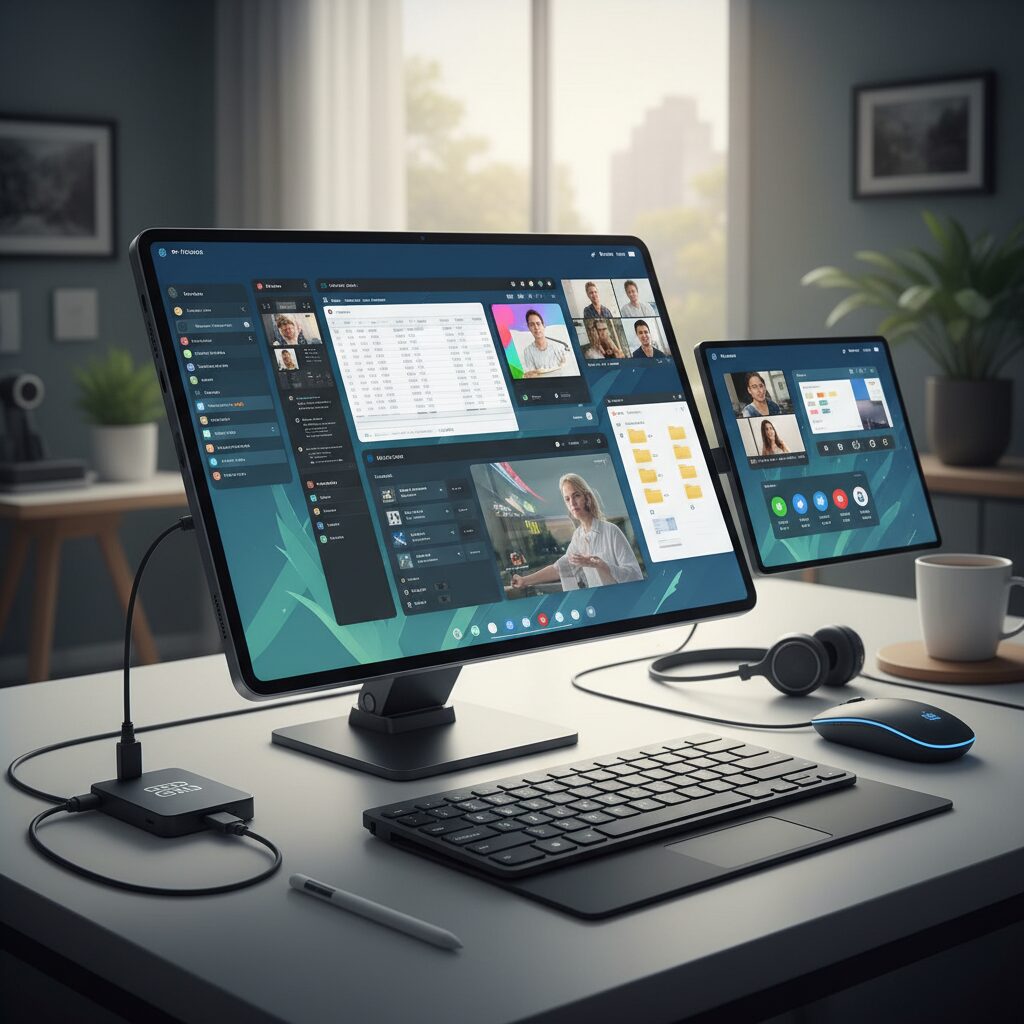
Android 16でタブレットの使い勝手が大きく変わった最大のポイントは、デスクトップOSに近づいた操作体系です。これまでのAndroidタブレットは、画面が大きくても基本はスマートフォンの延長でしたが、Android 16では設計思想そのものが転換しています。
特に注目されているのが、Googleが開発者プレビューとして公開したデスクトップウィンドウイングです。これは単なる画面分割ではなく、複数アプリを独立したウィンドウとして自由に配置できる仕組みで、WindowsやmacOSに近い作業感覚を実現しています。
具体的には、ウィンドウのリサイズや重ね合わせが可能になり、ブラウザで資料を表示しながら、手前にメモアプリやファイル管理アプリを常時開くといった使い方が自然に行えます。Googleの公式開発者ブログによれば、ウィンドウ管理はOS側が統一的に制御するため、アプリごとの対応差が小さくなる点も重要です。
また、画面下部に常駐するタスクバーの役割も強化されています。起動中のアプリ切り替えだけでなく、最近使ったファイルへの導線として機能するため、ファイル作業を伴うデスクトップ的なワークフローと相性が良くなっています。
| 項目 | 従来のタブレット | Android 16 |
|---|---|---|
| ウィンドウ管理 | 画面分割が中心 | 自由配置・重ね合わせ |
| 同一アプリの同時起動 | 限定的 | マルチインスタンス対応 |
| 操作前提 | タッチ中心 | マウス・キーボード前提 |
マルチインスタンス対応の強化も見逃せません。同じアプリを複数ウィンドウで開けるため、ファイル管理アプリを2枚並べてドラッグ&ドロップで整理するといった、PCでは当たり前だった操作が標準的に可能になります。これはGoogleがDrag and Drop APIを刷新し、アプリ間のデータ受け渡しをOSレベルで安定させた成果です。
入力環境の進化もデスクトップ体験を支えています。Android 16では、外部ディスプレイ接続時にマウスカーソルがタブレット画面とシームレスに行き来するユニバーサルカーソルが導入されました。Gadget Hacksなどの検証によれば、従来発生していたカーソルの引っかかりが大幅に改善されています。
こうした変化により、タブレット単体でも文書作成、資料整理、軽度なクリエイティブ作業までを一気通貫でこなせる環境が整いました。MM総研の市場分析が示すように、Androidタブレットがビジネスや制作現場で再評価されている背景には、ハード性能だけでなく、このデスクトップ体験の成熟が大きく影響しています。
Android 16は、タブレットを「拡大したモバイル端末」から「持ち運べるデスクトップ環境」へと引き上げる決定打になりつつあります。
ファイル管理を左右するScoped Storageの仕組み
Androidタブレットのファイル管理体験を根本から規定しているのが、Scoped Storageという仕組みです。これは単なる仕様変更ではなく、**Androidの思想そのものが「自由な共有」から「明確な分離」へと転換した象徴的な設計**だと言えます。Googleは公式開発者ドキュメントにおいて、Scoped Storageの目的を一貫してユーザープライバシーの保護と説明しています。
従来のAndroidでは、ストレージは事実上フラットな空間として扱われ、権限さえあればどのアプリも他アプリのファイルに触れられました。しかしこの構造は、写真、業務資料、個人情報が意図せず収集される温床でもありました。実際、Googleのセキュリティチームは、過剰なストレージ権限を持つアプリが長年のリスク要因であったと述べています。
Scoped Storageでは、この問題を解決するために、**各アプリに専用のサンドボックス領域を割り当て、原則としてそこ以外を直接参照できない設計**が採用されています。ユーザーが意識しなくても、アプリ同士が互いのデータを覗けない構造がOSレベルで担保されている点が最大の特徴です。
| 観点 | 従来方式 | Scoped Storage |
|---|---|---|
| 他アプリのファイル | 広範囲に参照可能 | 原則アクセス不可 |
| ユーザー操作 | アプリ主導 | ユーザー明示許可が必要 |
| セキュリティリスク | 高い | 大幅に低減 |
この制限を補う仕組みとして用意されているのが、Storage Access Frameworkです。ファイルピッカーを介してユーザーが選択したファイルやフォルダのみ、アプリにアクセス権を与える方式で、**主導権がアプリからユーザーへ移った点が重要**です。印刷所への原稿入稿やクラウドアップロードが問題なく行えるのは、この仕組みがあるからです。
一方で、ファイル管理アプリを使い慣れたユーザーほど、この変化に戸惑います。特に/Android/data以下が不可視化された影響は大きく、バックアップや検証作業が困難になりました。Googleのサポートフォーラムでも、この仕様変更に対する質問は現在も後を絶ちません。
ただし重要なのは、Scoped Storageは利便性を犠牲にするための制限ではないという点です。**安全な領域分離を前提に、その上で許可された範囲をどう使うか**という設計思想に切り替わっただけなのです。Android 16に至るまで、このモデルが撤回されていない事実は、Googleがこの方向性を不可逆な基盤と位置付けていることを示しています。
結果として、現在のAndroidタブレットでは、ファイル管理の自由度はOSの内部構造を理解して初めて引き出せるものになりました。Scoped Storageを理解することは、単なる制限の把握ではなく、**Androidで生産性を最大化するための前提知識**になっているのです。
/Android/data問題とShizukuがもたらした突破口
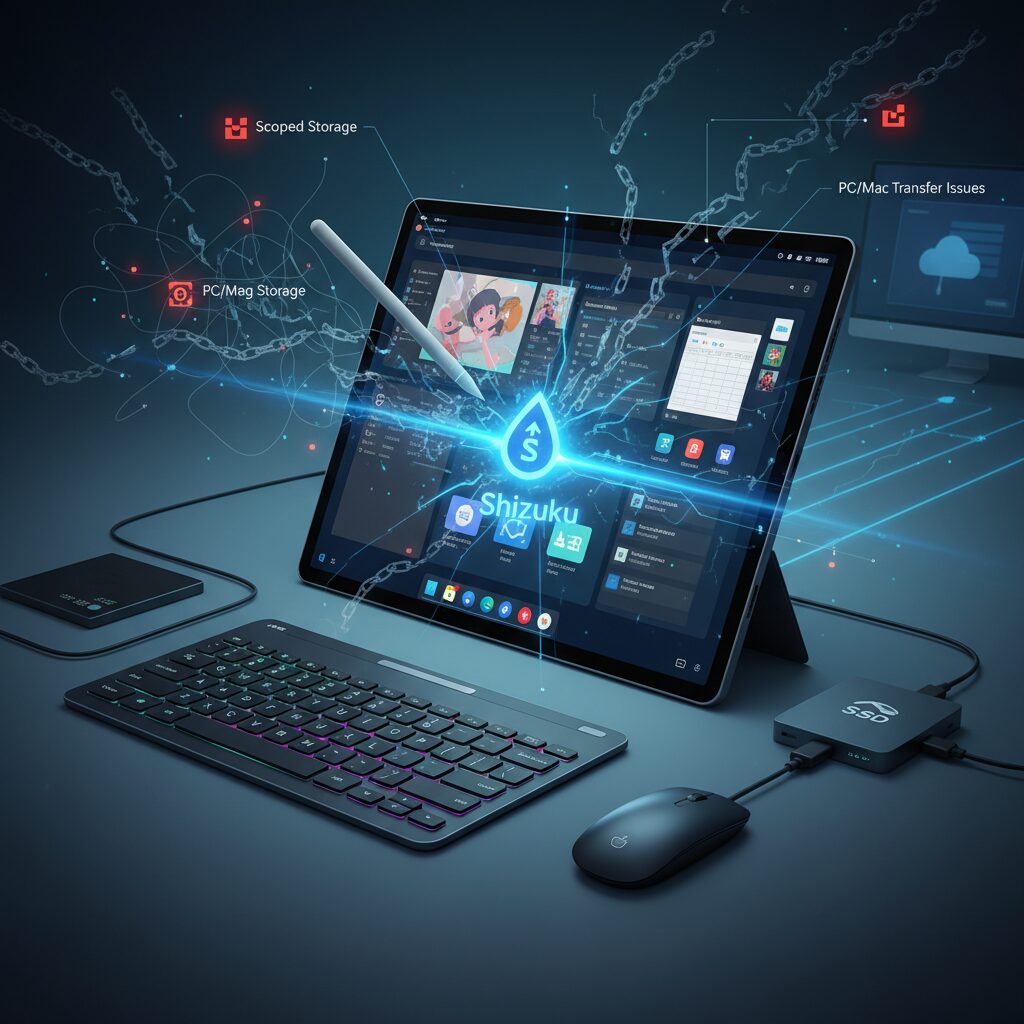
Android 11以降、多くのユーザーを悩ませてきたのが /Android/data フォルダへのアクセス問題です。ここは各アプリ固有のデータが保存される重要な領域ですが、Scoped Storageの強制適用により、通常のファイルマネージャーからは中身が見えない、あるいは操作できない仕様となりました。**セキュリティと引き換えに、ユーザーの自己管理権限が大きく制限された瞬間**だったと言えます。
Google公式ドキュメントでも、アプリ間の不正アクセス防止や個人情報保護を目的とした設計であると説明されていますが、実務や創作の現場では弊害が顕在化しました。たとえばゲームのセーブデータを手動でバックアップしたい場合や、アプリ不具合の原因調査でキャッシュを直接確認したい場合でも、従来のような操作は不可能になりました。Android Communityの公式フォーラムでも、この仕様変更に戸惑う声が多数報告されています。
この閉塞状況に風穴を開けたのが、開発者コミュニティ発のShizukuです。Shizukuはroot化を行わず、Android標準のワイヤレスデバッグ機能を利用して、ADB相当の高権限を一時的にアプリへ委譲します。Googleが公式に提供する仕組みの範囲内で成立している点が、従来の非公式ハックとは一線を画します。
| 項目 | 従来環境 | Shizuku利用時 |
|---|---|---|
| /Android/data 参照 | 不可 | 可能 |
| root化 | 不要 | 不要 |
| セキュリティモデル | Scoped Storage準拠 | ADB権限で拡張 |
Solid ExplorerやZArchiverなどのShizuku対応アプリを併用することで、/Android/data や /Android/obb へのフルアクセスが可能になります。特にZArchiverでは、保護領域を展開先に指定したまま圧縮ファイルを解凍でき、MOD導入やデータ復元が現実的な作業として復活しました。GitHub上のShizuku対応アプリ一覧を見ても、そのエコシステムが急速に拡大していることが分かります。
重要なのは、ShizukuがAndroidの思想そのものを否定する存在ではない点です。Googleが用意したデバッグ機構を、エンドユーザーの利便性へ再解釈した結果であり、**制限された自由を技術で取り戻す、極めてAndroidらしい解決策**だと言えるでしょう。/Android/data問題は、Shizukuの登場によって「我慢するしかない壁」から「理解すれば越えられる壁」へと変わりました。
外部SSD・SDカード運用で知っておくべきファイルシステム
外部SSDやSDカードをAndroidタブレットで運用する際、パフォーマンスや互換性を大きく左右するのがファイルシステムの選択です。見落とされがちですが、**どの形式でフォーマットするかによって「使える・使えない」「速い・遅い」が明確に分かれます**。特に大容量データを扱うユーザーほど、この知識が実務効率に直結します。
AndroidはLinuxカーネルを基盤としていますが、すべてのファイルシステムを完全にサポートしているわけではありません。Google公式ドキュメントやAndroid Open Source Projectの設計方針によれば、外部ストレージは「安全性と互換性」を優先した限定的な対応に留められています。その結果、PCでは問題なく使えていたSSDが、タブレットでは正常に書き込めないケースが発生します。
| ファイルシステム | Androidでの扱いやすさ | 実運用での評価 |
|---|---|---|
| FAT32 | ほぼ全端末で認識 | 4GB制限が致命的 |
| exFAT | 標準対応が広い | 最も現実的な選択 |
| NTFS | 読込専用が多い | 追加アプリ前提 |
| APFS / HFS+ | ほぼ非対応 | 共有用途には不向き |
結論から言えば、**外部SSD・SDカード運用の基本はexFAT一択**です。exFATはMicrosoftが策定したファイルシステムで、1ファイルあたりのサイズ制限が事実上なく、Windows・macOS・Androidの三者でネイティブ互換性を持ちます。Android 4.4以降で公式対応しており、現在流通するタブレットで問題になることはほぼありません。
一方で、NTFSは注意が必要です。Windowsでは標準形式ですが、Androidでは多くの端末で読み取り専用としてマウントされます。Googleはセキュリティと安定性の観点から、書き込みドライバをOS標準に含めていません。Paragon製プラグインなど、独自ドライバを持つファイルマネージャーを使えば書き込み可能ですが、**システムアップデートとの相性問題や、動作不安定のリスク**は理解しておく必要があります。
macOS標準のAPFSやHFS+は、Android側でのネイティブ対応がほぼ皆無です。Redditや開発者フォーラムでも繰り返し指摘されていますが、これらの形式でフォーマットされたSSDは認識すらされないことが多く、**MacとAndroid間でデータを持ち運ぶ用途には致命的**です。AppleとAndroidを跨ぐワークフローでは、フォーマット段階でexFATに統一するのが鉄則です。
もう一つ重要なのが、USBポートやコントローラ性能との相性です。NotebookcheckやAndroid Authorityの検証によれば、同じexFATでも端末ごとに実効転送速度は大きく異なります。特にPixel系ではUSB規格上は高速でも、実測では数十MB/sに留まる例が報告されています。これはファイルシステムではなく、SoCとUSB制御の最適化の問題です。
つまり、外部SSD・SDカード運用で失敗しないためには、exFATでフォーマットし、OS標準で扱える構成にすることが最重要です。ファイルシステムは一度決めると変更が面倒な要素だからこそ、最初の判断が、その後の快適さを決定づけます。
USB転送速度の実態とタブレット別の注意点
USB接続によるファイル転送は、AndroidタブレットをPCライクに使ううえで避けて通れない要素ですが、実際の転送速度はスペック表の数値ほど単純ではありません。特に注意したいのが、USB Type-Cという端子形状と、内部のUSB規格や実装が必ずしも一致しない点です。**同じType-Cでも、USB 2.0相当のモデルとUSB 3.x対応モデルでは体感が別物**になります。
理論値と実効値の乖離を生む最大の要因は、Androidが採用するMTPという転送方式です。MTPはファイル単位でやり取りする設計のため、数GBの動画ファイル1本なら比較的高速でも、数千枚の写真や小さな素材ファイルではオーバーヘッドが顕著になります。Android AuthorityによるPixelシリーズの検証では、USB規格上は高速でも、実測で数十MB/sにとどまるケースが報告されています。
一方で、Galaxy Tab S9シリーズのようなハイエンド機では状況が異なります。UFS 3.1以上の高速ストレージと最適化されたUSBコントローラーの組み合わせにより、外付けSSDへの書き込みで数百MB/s規模の実効速度が確認されています。これはNotebookcheckや開発者コミュニティのベンチマークでも裏付けられており、**ハードウェア設計そのものが転送体験を左右する**ことが分かります。
| タブレット系統 | USB実装の傾向 | 転送時の注意点 |
|---|---|---|
| Galaxy Tab Sシリーズ | USB 3.x対応が多く最適化が進む | 外部SSD利用で性能を最大化しやすい |
| Pixel Tablet / Pixel系 | 規格通りでも実効速度が伸びにくい | 大量転送は無線やクラウド併用が無難 |
| エントリーAndroidタブレット | USB 2.0相当が多い | 大容量転送は時間がかかる前提で運用 |
また、PCとの接続環境による差も無視できません。Windowsでは標準エクスプローラー経由のMTP接続が一般的ですが、Macでは実装の違いから不安定になりがちです。オープンソースで開発が続くOpenMTPは、Google公式ツールよりも安定性と速度の両面で評価が高く、Macユーザーにとって現実的な選択肢とされています。
重要なのは、**USB転送速度は端末・OS・プロトコル・相手側環境の掛け算で決まる**という視点です。スペック表のGbps表記だけで判断せず、自分のタブレットがどの系統に属するのかを理解したうえで、SSD直結、無線転送、クラウド同期を使い分けることが、ストレスの少ない運用につながります。
主要ファイルマネージャー4強の特徴と選び方
Androidタブレットの生産性を左右する要素として、ファイルマネージャー選びは想像以上に重要です。2026年時点で日本のパワーユーザーから支持を集めているのは、Solid Explorer、MiXplorer、X-plore File Manager、Total Commanderの4強です。それぞれ思想が明確に異なり、単なる機能比較では最適解は見えてきません。
まず理解すべきは、AndroidのScoped Storageという制約の存在です。Google公式ドキュメントでも示されている通り、セキュリティ強化によってアプリが触れられる領域は限定されています。この前提の中で、各ファイラーがどこまで実用性を拡張しているかが評価の分かれ目になります。
| アプリ名 | 最大の強み | 向いているユーザー像 |
|---|---|---|
| Solid Explorer | UIと機能のバランス | 日常作業を快適にこなしたい人 |
| MiXplorer | 圧倒的な多機能性 | 設定や構造を理解して使い倒したい人 |
| X-plore | ツリー構造の一覧性 | 深い階層を扱う技術系ユーザー |
| Total Commander | プラグイン拡張と安定性 | PCライク操作を重視する人 |
Solid Explorerは、Material Designに準拠した洗練された画面と、デュアルペインによる直感的操作が評価されています。Android Policeなどの専門メディアでも、クラウドやNASをローカルと同じ感覚で扱える点が高く評価されています。**迷ったらこれを選べば大きな失敗がない**という安心感があります。
一方、MiXplorerは思想がまったく異なります。ファイル管理に留まらず、PDF閲覧やコード編集まで内包し、XDA Developersコミュニティ発祥らしい自由度を誇ります。**Androidを一種のデスクトップOSとして使いたい人向け**であり、設定項目の多さは裏を返せば学習コストでもあります。
X-ploreは左右に常時表示されるツリービューが特徴で、ディレクトリ構造を俯瞰しながら作業できます。Reddit上のSMB転送比較では、高速な転送性能が報告されており、大容量ファイルを頻繁に扱うユーザーに向いています。
Total CommanderはWindows版と同じ哲学を継承し、キーボード操作やプラグイン連携を重視しています。Paragon製プラグインによるNTFS対応は、外部SSD運用において特に信頼性が高いと評価されています。**タブレットをPCの代替として使う人に刺さる選択肢**です。
選び方の本質は、「自分がファイルをどう扱うか」を言語化できるかにあります。見た目の良さか、自由度か、構造把握か、拡張性か。この軸を明確にすると、4強の中で自然と最適な一本が浮かび上がってきます。
イラスト・漫画制作における実践的ファイル管理術
イラストや漫画制作では、描く技術と同じくらいファイル管理の設計が制作効率と安全性を左右します。特にAndroidタブレット単体で完結するワークフローでは、PC時代の感覚をそのまま持ち込むと、思わぬトラブルに直面しがちです。ここでは、現場レベルで実践されている管理術に絞って解説します。
原稿データは「作業用」「バックアップ用」「入稿用」を明確に分離することが、最も事故を防ぐ基本原則です。
まず重要なのが、Clip Studio Paintの保存先設計です。セルシス公式サポートによれば、Android版でも保存先を柔軟に指定できるようになり、高速な外部ストレージをワークスペースとして使う運用が推奨されています。実際、Galaxy Tab SシリーズのようにUFS 3.1以上の内部ストレージとUSB 3系統を備えた端末では、数GB級の.clipファイルでも安定して扱えます。
多くのプロ・同人作家が採用しているのは、内部ストレージを一時作業用、SDカードやSSDをメイン作業領域とし、完成データのみを別フォルダに書き出す構成です。これにより、アプリのキャッシュ肥大化やシステムトラブルが原稿に波及するリスクを抑えられます。
| 領域 | 主な用途 | ポイント |
|---|---|---|
| 内部ストレージ | 一時作業・自動保存 | 速度重視、定期的な整理が必須 |
| 外部SSD / SD | メイン原稿 | exFAT推奨、容量に余裕を持たせる |
| クラウド / NAS | バックアップ | 夜間同期で人的ミスを減らす |
次に重要なのがファイル構造のルール化です。ページ数が増える漫画原稿では、ページ番号と工程名を組み合わせた命名規則が効果を発揮します。例えば「001_pencil」「001_ink」「001_color」といった形式に統一するだけで、Androidのファイルピッカーやファイラー上でも迷子になりません。
Android特有のScoped Storage環境下では、ファイルマネージャーの選択も制作効率に直結します。Solid ExplorerやMiXplorerは、クラウドとローカルを同一画面で扱えるため、完成ページを即座にバックアップへドラッグする運用が可能です。Googleの開発者ドキュメントでも、大画面環境におけるマルチウィンドウ操作が生産性向上に寄与するとされています。
また、入稿直前のzip圧縮と確認工程もタブレット内で完結できます。ZArchiverなどの解凍・圧縮ツールを使い、入稿用フォルダのみをまとめることで、誤って作業途中データを送信する事故を防げます。印刷所側もスマートフォン・タブレット入稿を正式にサポートしており、この工程はすでに業界標準になりつつあります。
最終的に目指すべきは、探す時間をゼロに近づける環境です。ファイル管理は創作の裏方ですが、ここを整えることで、描くことそのものに集中できる時間が確実に増えます。Androidタブレットは、適切な管理術を前提にしてこそ、本当の制作ツールとして完成します。
Mac・Windowsとの連携を快適にする転送手段
Androidタブレットを本格的な作業端末として使う上で、MacやWindowsとのファイル転送が快適かどうかは、生産性を左右する決定的な要素になります。かつては「つながらない」「遅い」「不安定」といった不満がつきものでしたが、2026年現在は転送手段の選択次第で、その体験は大きく改善できます。
まず有線接続の基本となるのがUSB経由のMTP転送です。Windowsではエクスプローラーからそのままアクセスできるため導入障壁が低い一方、MTP自体の仕様により大量の小ファイル転送では速度が著しく低下することが知られています。Android Authorityの検証でも、理論上は高速なUSB-Cポートを備えていても、実効速度は数十MB/sに留まるケースが報告されています。
Mac環境では状況が異なります。Google公式のAndroid File Transferは開発が事実上停止しており、macOSのアップデートと衝突しやすいという問題がありました。そこで評価を高めているのがオープンソースのOpenMTPです。macOSに最適化されたMTP実装により接続の安定性が高く、4GBを超える動画ファイルでも転送エラーが起きにくい点が、多くのMacユーザーから支持されています。
| 転送手段 | 対応OS | 特徴 | 向いている用途 |
|---|---|---|---|
| USB MTP | Windows / macOS | 標準的だが小ファイルに弱い | 単発の大容量ファイル |
| OpenMTP | macOS | 安定性とUIが優秀 | Macとの日常的な同期 |
| Quick Share | Windows / Android | ワイヤレスで高速 | ケーブル不要の即時共有 |
| LocalSend | Mac / Windows / Linux | P2Pでプラットフォーム非依存 | 混在環境での安全な転送 |
無線転送に目を向けると、WindowsユーザーにとってはGoogle純正のQuick Shareが有力です。MicrosoftとGoogleの連携により、Windowsアプリとして提供されており、同一ネットワーク上であればAirDropに近い感覚で利用できます。Googleの公式発表によれば、インターネットを経由せず直接通信するため、速度とプライバシーの両立が図られています。
一方、MacやLinuxを含む複数環境を併用している場合はLocalSendが有効です。オープンソースで開発され、ローカルネットワーク内でP2P通信を行う仕組みのため、クラウドにアップロードされることはありません。セキュリティ研究者の間でも、第三者サーバーを介さない点は情報漏洩リスクを低減すると評価されています。
重要なのは、用途ごとに転送手段を使い分ける視点です。大量の素材データを定期的に同期するならOpenMTPやUSB接続、撮影した写真を即座にPCへ送るならQuick ShareやLocalSendといった具合に選択することで、AndroidタブレットはMac・Windows環境の中でも違和感なく機能します。
転送速度や安定性の差は端末性能だけでなく、プロトコルとツール選びで決まります。最適な手段を理解しておくことが、タブレットをPC級に使いこなす近道です。
セキュリティ強化時代に考える自由なファイル操作の未来
Androidタブレットのファイル操作は、いま大きな岐路に立っています。利便性を追求してきた過去から一転し、近年のOS進化は一貫して「セキュリティとプライバシーの最優先」を掲げています。その象徴がScoped StorageやPrivate Spaceといった仕組みであり、ユーザーが自由に触れたはずのファイル構造は、意図的に不可視化されつつあります。
Googleの公式ドキュメントやAndroid Developers Blogによれば、これらの制限はマルウェア被害や不正データ収集を抑止するために不可欠だとされています。実際、セキュリティ研究者の報告では、Android 9以前に多発していたストレージ経由の情報漏えいは、Android 11以降で大幅に減少したとされています。一方で、この安全性の向上が、創作や業務といった高度な利用シーンで摩擦を生んでいるのも事実です。
Android 16以降の設計思想を見ると、その兆しはすでに現れています。たとえば、Storage Access Frameworkは制限付きながらも、ユーザーの明示的な操作を条件に、アプリ横断でのファイル共有を許可しています。これは「常時フルアクセス」を否定しつつ、「必要な瞬間だけ解放する」という発想への転換だと読み取れます。
| 観点 | 従来のAndroid | セキュリティ強化後 |
|---|---|---|
| ファイル可視性 | ほぼ全領域が閲覧可能 | アプリ単位で隔離 |
| ユーザー操作 | 自由だが危険も内包 | 安全だが制約が多い |
| 今後の方向性 | 一律の権限付与 | 状況依存の権限解放 |
注目すべきは、Shizukuのようなツールが示したユーザーの需要です。root化せずにADB相当の権限を一時的に利用したいというニーズは、単なるハックではなく、プロフェッショナル用途における合理的要求だと評価できます。実際、XDA Developersなどの技術コミュニティでは、Googleが将来的に「公式な一時特権モード」を提供すべきだという議論も活発です。
将来のAndroidでは、PCの管理者権限に近い概念が、より洗練された形で実装される可能性があります。生体認証や時間制限、操作ログといった条件付きで、深いファイル操作を許可する仕組みが整えば、セキュリティを損なうことなく創造性を解放できます。**自由なファイル操作の未来とは、制限を撤廃することではなく、信頼できる主体にだけ段階的な鍵を渡す設計に他なりません。**
Androidタブレットが真にPCライクな創造ツールへ進化するためには、この繊細なバランス感覚こそが最重要要素となります。セキュリティ強化時代の先にあるのは、不自由な管理社会ではなく、理解と選択に基づいた新しい自由の形です。
参考文献
- MM総研:GIGA買い替え特需の開始で4年ぶりのプラス
- Android Developers Blog:Developer preview: Enhanced Android desktop experiences with connected displays
- Android Developers:DropHelper for simplified drag and drop
- PhoneArena:Fans aren’t happy with the latest Samsung DeX changes, but it’s still glorious
- DEV Community:The Evolution of File Access Security in Android
- Clip Studio Support:ファイルの保存先を選択することはできますか?(タブレット/パソコン版)