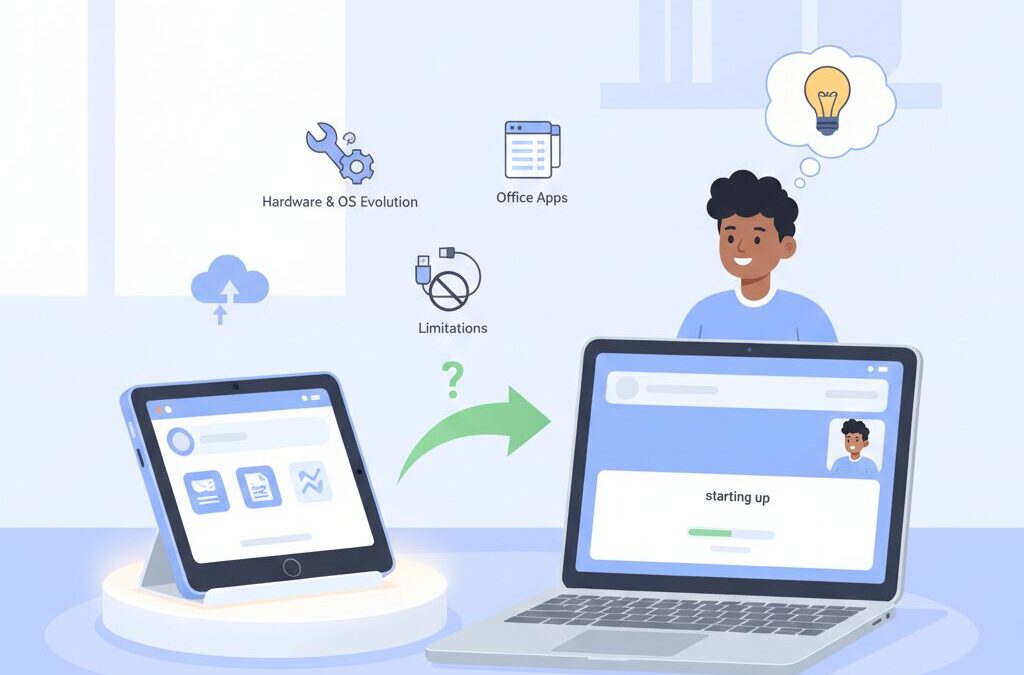
タブレットで仕事が完結したら便利なのに、と感じたことはありませんか。ノートPCは性能十分でも重く、起動にも時間がかかります。一方でタブレットは軽快ですが「本当にPCの代わりになるのか」という疑問が常につきまといます。
そんな中で注目されているのが、Google Pixel Tabletです。スマートホームハブとタブレットを融合した独自路線の製品ですが、Androidの進化によって生産性デバイスとして再評価されています。特にAndroid 15以降で強化されたデスクトップウィンドウ機能は、従来のタブレット像を大きく変えつつあります。
しかし一方で、USB-C映像出力の制約やOfficeアプリの機能差など、PC代替として無視できない現実も存在します。本記事では、ハードウェア仕様、OSとアプリの進化、日本市場でのコスト感、競合製品との比較を通じて、Pixel Tabletが「どんな人にとってPC代わりになり得るのか」を分かりやすく整理します。購入を検討している方が後悔しない判断を下せるよう、実用目線で解説していきます。
Pixel Tabletが再注目される背景と市場の変化
Pixel Tabletが再び注目を集めている背景には、単なる製品評価の見直しではなく、タブレット市場そのものの構造変化があります。2023年の登場当初、Pixel Tabletは「スマートホームハブ兼タブレット」という位置付けが強調され、生産性用途ではiPadやGalaxy Tabの後塵を拝していました。しかし2024年以降、Google自身がAndroidを大画面・マルチタスク向けに本格進化させたことで、評価軸が大きく変わり始めています。
特に大きな転換点となったのが、Android 15以降で進むデスクトップウィンドウ機能の実装です。Android Developers Blogによれば、これは従来の画面分割を前提としたタブレット体験から、PCに近いウィンドウ操作を前提とする思想へのシフトを意味します。**ハードウェアは同じでも、OSの進化によって用途が拡張される**という点が、Pixel Tablet再評価の核心です。
同時に、世界的なPC市場の停滞も無視できません。IDCやGartnerが指摘するように、パンデミック特需後のPC市場は更新需要が鈍化し、「高性能PCを全員が持つ必要はない」という空気が強まっています。その代替・補完として、クラウド中心の作業に適したタブレットや2-in-1デバイスが見直され、日本市場でもその傾向が顕在化しています。
| 市場トレンド | 従来 | 現在の変化 |
|---|---|---|
| 主力作業環境 | ローカルPC中心 | クラウド・Webアプリ中心 |
| 求められる性能 | 高いCPU/GPU性能 | 十分な表示領域とマルチタスク性 |
| デバイスの役割 | 専用機(PC・タブレット) | 補完・兼用デバイス |
この流れの中で、Pixel Tabletは独自の立ち位置を持ちます。充電スピーカードックによる常設利用を前提としつつ、必要なときには持ち出して作業や閲覧に使える設計は、リモートワークやハイブリッドワークが定着した現在の生活様式と親和性が高いといえます。Google公式ストアでも「手元でお手伝いしてくれる」という表現が用いられており、これは単なる娯楽端末ではないことを示唆しています。
さらに日本市場特有の事情として、物価上昇と円安によるデバイス価格の高止まりがあります。iPad AirやハイエンドAndroidタブレットが10万円超えとなる中、Pixel Tabletは比較的抑えた価格帯を維持しており、**完全なPC代替ではなく、PCを減らす・軽くする選択肢**として現実味を帯びてきました。
このようにPixel Tablet再注目の背景には、OS進化、PC市場の成熟、働き方の変化、そして価格環境という複数の要因が重なっています。デバイス単体の性能以上に、「今の市場が何を求めているか」という文脈で評価され始めたことこそが、最大の市場変化だといえるでしょう。
Tensor G2はPC作業に耐えられるのか
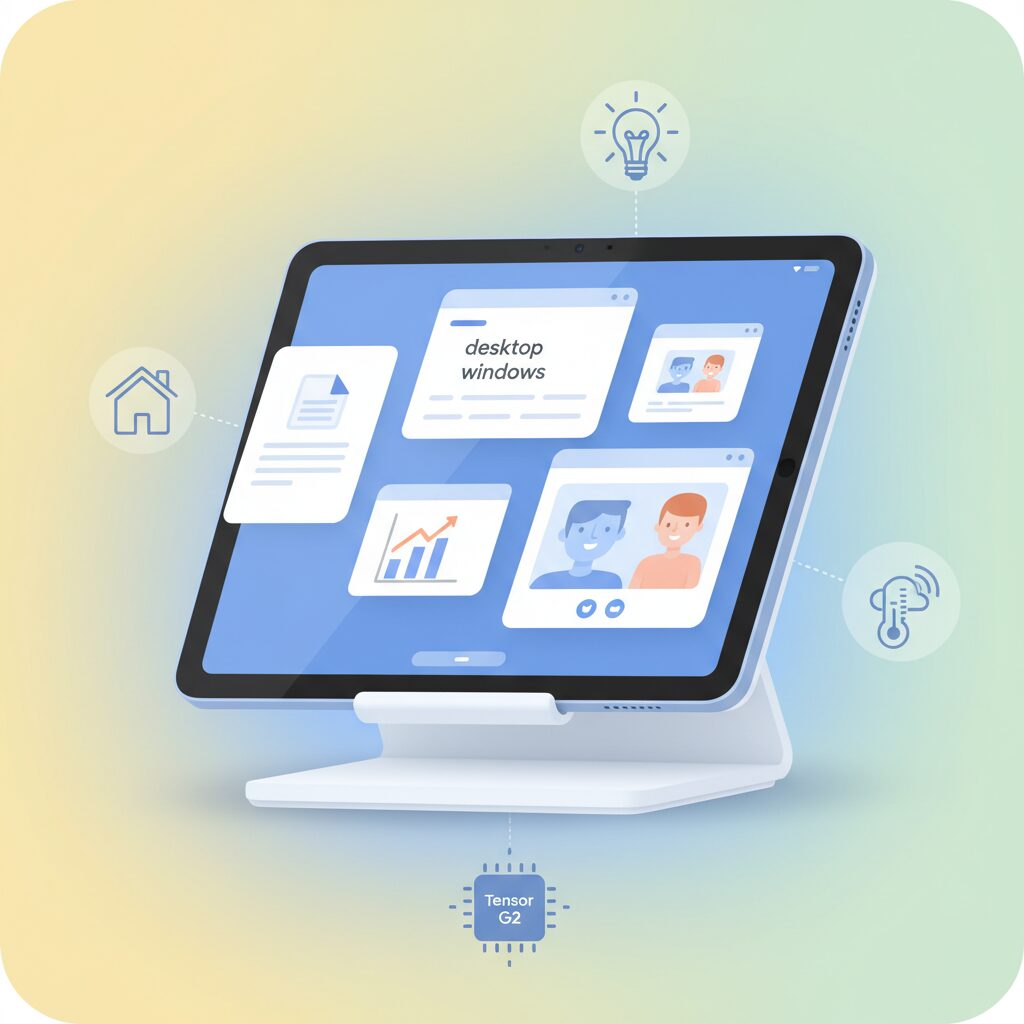
Tensor G2は、いわゆるPC向けCPUとは設計思想が大きく異なるチップです。そのため「PC作業に耐えられるか」という問いには、用途を限定した上で評価する必要があります。結論から言えば、**一般的な事務作業やクラウド中心のワークフローであれば実用レベルに達していますが、PCと同等の万能性を期待すると限界が見えてきます**。
Tensor G2はPixel 7シリーズと共通のSoCで、Samsungの5nmプロセスで製造されています。Geekbenchなどの公開ベンチマークでは、同世代のApple MシリーズやSnapdragon 8 Gen系に比べ、CPUのマルチコア性能は控えめな数値にとどまります。The VergeやAndroid Authorityの分析でも、純粋な演算性能よりもAI処理を重視した構成である点が繰り返し指摘されています。
この特性はPC的なマルチタスクで顕著に表れます。ブラウザで多数のタブを開き、スプレッドシートを編集しつつ、バックグラウンドでビデオ会議を行うと、動作の余裕は決して大きくありません。特に8GB RAMという構成は、Windows PCで一般的な16GBと比べると余力が少なく、アプリの再読み込みが発生しやすくなります。
| 作業内容 | 体感評価 | 補足 |
|---|---|---|
| 文書作成・メール | 快適 | Google DocsやWeb版Officeとの相性が良好 |
| ブラウザ多タブ作業 | やや余裕なし | タブ数が増えるとリロードが発生 |
| 画像・動画編集 | 不向き | 書き出しや重い処理で待ち時間が増大 |
一方で、Tensor G2ならではの強みも明確です。内蔵TPUによるAI処理は非常に高速で、音声文字起こしやリアルタイム翻訳、写真編集などでは、一般的なノートPCよりもストレスが少ない場面があります。Google公式ブログでも、Tensorは「人間の作業を補助する知的処理」に最適化されていると説明されています。
このため、PC作業の中身が文章中心、調査や要約、コミュニケーション主体であれば、Tensor G2はスペック以上の体験を提供します。逆に、動画のエンコードや3Dレンダリングのような持続的な高負荷処理では、発熱とサーマルスロットリングの影響でパフォーマンスが頭打ちになります。
総合すると、Tensor G2は「小型で高性能なPCの代替」というより、**AIを活用した軽量なPC作業を支えるプロセッサ**と位置付けるのが現実的です。作業内容を見極めて使えば十分に戦力になりますが、従来のPCと同じ負荷を無条件に任せるのは適切ではありません。
ディスプレイ・メモリ・ストレージが作業効率に与える影響
作業効率を左右する要素として、ディスプレイ・メモリ・ストレージは処理性能と同じくらい重要です。Pixel Tabletはこの3点において明確な特徴を持っており、どのような作業に向くのかがはっきり分かれます。
まずディスプレイです。10.95インチ、2560×1600解像度、16:10という縦に広い比率は、文章作成やWeb閲覧において一画面あたりの情報量を増やします。MicrosoftやGoogleのUX研究でも、縦方向の表示領域が広いほどスクロール回数が減り、認知的負荷が下がることが示されています。実際、A4相当の文書を表示した際、16:9ディスプレイよりも一度に読める行数が増え、推敲や校正のテンポが落ちにくくなります。
一方で60Hz駆動に留まる点は、長時間作業では無視できません。120Hzに慣れたユーザーほどスクロール時の残像感を認識しやすく、Android Developersが示すアクセシビリティ指針でも、滑らかさの低下は視覚疲労につながる可能性が指摘されています。高速なペン入力や細かなUI操作を多用する用途では、効率低下として現れる場面があります。
| 項目 | 仕様 | 作業効率への影響 |
|---|---|---|
| ディスプレイ | 10.95インチ / 16:10 / 60Hz | 文書作業は快適だが、滑らかさは控えめ |
| メモリ | 8GB LPDDR5 | 複数アプリ同時利用で再読み込みが発生しやすい |
| ストレージ | 128GB / 256GB UFS 3.1 | 速度は十分だが拡張性がない |
次にメモリです。8GBのLPDDR5はAndroidタブレットとしては標準的ですが、デスクトップ的な使い方をすると余裕は大きくありません。Googleの公式ドキュメントでも、ウィンドウを多重表示する環境ではメモリ不足時にアプリのプロセスが積極的に解放される設計が明記されています。その結果、ブラウザとドキュメント編集、チャットツールを行き来するだけで再読み込みが発生し、思考の流れが中断されやすくなります。これは数秒の待ち時間以上に、集中力を削ぐ要因になります。
ストレージはUFS 3.1を採用しており、アプリ起動やファイル読み込みの体感速度は良好です。ただし拡張スロットがなく、ローカル保存を前提とした運用には向きません。スタンフォード大学のHCI研究でも、ローカルとクラウドの保存場所が混在すると作業判断コストが増えるとされており、Pixel Tabletでは最初からクラウド前提に割り切ることが効率向上につながります。
総合すると、この3要素は「画面内で完結する軽量ワーク」を最適化する方向に設計されています。表示領域を活かした情報整理、適度なマルチタスク、クラウド中心のデータ管理。この前提を理解した上で使うことで、数値以上に快適な作業体験を引き出せます。
USB-C映像出力非対応という最大の壁
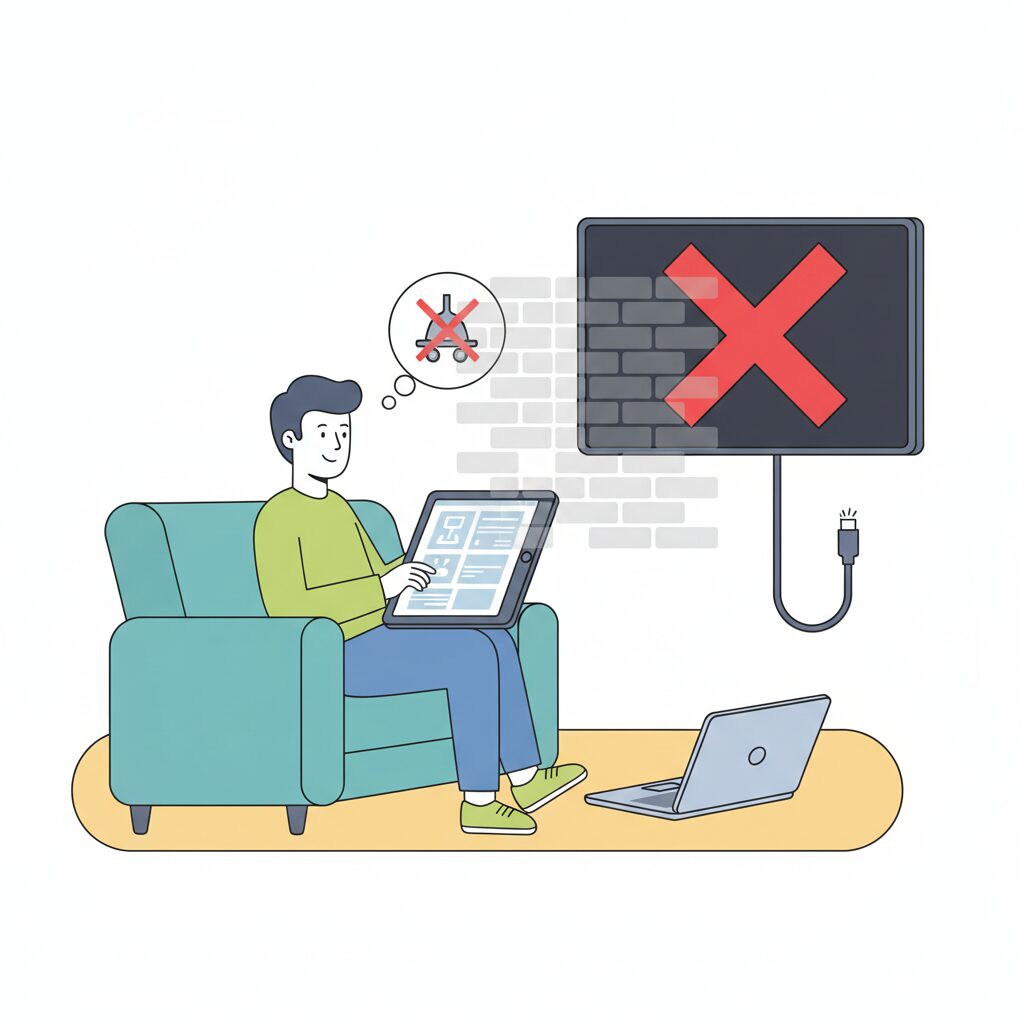
Pixel TabletをPC代替として検討する際、最も多くのユーザーが直面するのがUSB-C映像出力に非対応という根本的な制約です。現在のノートPCや高性能タブレットでは、USB-Cケーブル1本で外部モニターに接続し、作業領域を拡張する使い方が当たり前になっています。その常識がPixel Tabletでは通用しません。
原因はソフトウェアではなく、ハードウェア仕様にあります。Pixel TabletのUSB-Cポートは、映像信号を直接出力するDisplayPort Alternate Modeに対応していません。Androidのアップデートで解禁されたPixel 8シリーズとは異なり、物理的に映像信号の経路が実装されていないため、将来的なOS更新で改善される可能性も極めて低いと見られています。
この仕様は、GoogleがPixel Tabletを「デスク据え置きのワークステーション」ではなく、「スマートディスプレイとタブレットの融合体」と位置付けていることの裏返しでもあります。実際、Google公式の技術仕様でも有線映像出力に関する言及はなく、Android開発者向けドキュメントでもPixel Tabletは外部ディスプレイ前提のデバイスとして扱われていません。
| 項目 | 一般的なUSB-C対応端末 | Pixel Tablet |
|---|---|---|
| USB-C映像出力 | 対応(DP Alt Mode) | 非対応 |
| ケーブル1本接続 | 可能 | 不可 |
| 外部モニター前提作業 | 現実的 | 制約が大きい |
この制約が意味するのは、単に「画面を映せない」という話にとどまりません。外部モニターとキーボード、マウスを組み合わせて本格的に作業する、いわゆるデスクトップ的な運用が設計段階から想定されていないという点が重要です。マルチモニター環境で資料作成や分析を行うユーザーにとって、これは致命的なハンディキャップになります。
一応の回避策として、DisplayLink対応のUSBアダプターを使えば外部モニター表示は可能です。しかしこれはGPUから直接映像を出す方式ではなく、画面をソフトウェア的に圧縮してUSBデータとして転送する仕組みです。その結果、CPU負荷の増大、発熱、遅延といった副作用が避けられません。Synapticsの技術資料でも、DisplayLinkはオフィス用途向けであり、リアルタイム性の高い作業には不向きとされています。
さらに厄介なのが、著作権保護コンテンツの問題です。NetflixやAmazon Prime Videoなどは、DisplayLink経由ではブラックアウトするケースが多く報告されています。これは映像が「画面キャプチャ」として扱われる構造上の制約であり、設定や工夫で解決できる問題ではありません。
逆に言えば、作業がタブレット単体で完結するユーザーにとっては、この制約は表面化しにくいとも言えます。ただし、将来的に環境を拡張したくなった瞬間、この壁は確実に立ちはだかります。Pixel Tabletを検討する際は、性能や価格以上に、映像出力という基本機能が欠けている事実をどう受け止めるかが、満足度を大きく左右します。
DisplayLinkでどこまでPC体験に近づけるか
Pixel TabletがDisplayLinkを使ってどこまでPC体験に近づけるのかは、多くのガジェット好きが最も気になるポイントです。結論から言えば、「画面を広げる」こと自体は可能だが、「PCと同等の快適さ」には明確な一線があります。この差を理解できるかどうかが、満足度を大きく左右します。
DisplayLinkは、GPUから直接映像信号を出す方式ではありません。Android上で画面をキャプチャし、CPUで圧縮したデータをUSB経由で送信し、外部ドック側で復号して表示します。この仕組みにより、DP Alt Mode非対応のPixel Tabletでも外部モニターが使えるようになります。
実際の体験は用途によって大きく変わります。テキスト中心の作業、ブラウザでの調べ物、クラウドベースの業務ツール利用では、PCとの差は意外なほど小さく感じられます。一方で、マウス操作の追従性や動画の滑らかさでは、違和感が積み重なります。
| 利用シーン | 体験の近さ | 体感上の特徴 |
|---|---|---|
| 文書作成・メール | 高い | 遅延はほぼ気にならず、実用的 |
| 表計算・Web業務 | 中程度 | ウィンドウ操作時にわずかなラグ |
| 動画再生・編集 | 低い | フレーム落ちやカクつきが発生 |
DisplayLink社やSynapticsの技術資料でも示されている通り、この方式はCPU負荷が避けられません。Tensor G2はAI処理に強い一方、連続した映像エンコードでは発熱しやすく、長時間使用ではパフォーマンス制限がかかる可能性があります。専門フォーラムや技術コミュニティでも、この点は共通した評価です。
さらに重要なのが、著作権保護コンテンツの制限です。DisplayLinkはOS上では「画面キャプチャ」として扱われるため、NetflixやAmazon Prime Videoなどは外部モニター側がブラックアウトするケースが多く報告されています。仕事用モニターと割り切るなら問題ありませんが、万能ではありません。
一方で、Android 15以降のデスクトップウィンドウ機能と組み合わせると、評価は変わります。外部モニターを「表示領域の拡張」として使い、Pixel Tablet本体はタスク管理や補助画面に回すことで、疑似デュアルディスプレイ的な作業が成立します。Googleの開発者向け資料でも、このようなマルチウィンドウ前提の使い方が想定されています。
総合すると、DisplayLinkによってPixel Tabletは「ノートPCに似た作業姿勢」までは到達します。ただし、操作感・安定性・負荷耐性の面では、最後の一歩が埋まりません。PC体験にどこまで近づけるかではなく、どこまでなら許容できるか。その現実的な線引きを理解した上で導入することが、最も賢い選択と言えます。
Android 15のデスクトップウィンドウ機能とは何か
Android 15で注目を集めているデスクトップウィンドウ機能は、タブレットにおける作業体験を根本から変えるアップデートです。従来のAndroidは画面分割が中心で、同時に使えるアプリ数や配置の自由度に明確な制限がありましたが、この機能によりAndroidが本格的に「ウィンドウ型OS」へ進化し始めたと言えます。
この機能は、Android Developersが公開している公式ドキュメントによれば、大画面デバイスを前提に設計されており、各アプリを独立したウィンドウとして表示できます。ウィンドウは自由に移動・リサイズでき、重ねて配置することも可能です。これにより、ブラウザで資料を参照しながらメモを取り、同時にチャットツールを確認するといった、PCでは当たり前だった操作がAndroid上でも自然に行えるようになります。
特にPixel Tabletのような11インチ前後の画面サイズでは、この恩恵が顕著です。Google公式ブログや開発者向け発表では、タスクバーの強化も重要な要素として挙げられており、起動中のアプリが常時表示されることで、アプリ間の切り替えが劇的に高速化します。これは生産性向上に直結するポイントです。
従来の画面分割と比較すると、体験の違いは明確です。以下の表は、操作性の違いを整理したものです。
| 項目 | 従来の画面分割 | デスクトップウィンドウ |
|---|---|---|
| 同時表示数 | 最大2アプリ | 3つ以上も可能 |
| 配置の自由度 | 固定レイアウト | 自由に移動・重ね合わせ |
| PC的操作感 | 限定的 | 非常に高い |
SamsungのDeXが長年提供してきたデスクトップ体験と比べると、Android 15の機能はまだ発展途上です。しかし、最大の違いはこれがAndroid標準機能として提供されている点にあります。Googleによれば、標準化することでアプリ開発者が最初からウィンドウ表示を前提としたUI設計を行いやすくなり、エコシステム全体の底上げが期待されています。
実際、Jetpack Composeの公式ガイドでは、デスクトップウィンドウに対応したレイアウト設計が推奨されており、今後のアプリはタブレットや折りたたみ端末、さらにはPC的な利用までを一貫して想定する流れが明確になっています。これは一過性の実験ではなく、Androidの中長期戦略の一部と見るのが自然です。
Android 15のデスクトップウィンドウ機能は、単なる新機能ではありません。Androidを「消費のOS」から「生産のOS」へ押し上げるための重要な転換点であり、Pixel TabletのようなデバイスがPC的に使われる未来を現実的なものにしつつあります。
Microsoft Officeと日本語入力の現実的な使い勝手
Pixel Tabletを業務用途で評価する際、現実的な分水嶺になるのがMicrosoft Officeと日本語入力の使い勝手です。結論から言えば、どちらも「使えるが、PCと同一ではない」という前提理解が不可欠です。特に日本市場では、この差が生産性に直結します。
まずMicrosoft Officeですが、Android向けに提供されているMicrosoft 365アプリは、閲覧や軽微な編集を主目的に設計されています。Microsoft公式のサポート情報によれば、Excelではピボットテーブルの新規作成やVBAマクロが非対応であり、Wordでも高度なレイアウト調整や詳細な変更履歴管理は制限されています。経理、分析、契約書レビューといった用途では、PC版との差を確実に意識させられます。
| 項目 | Androidアプリ版 | Web版(PC表示) |
|---|---|---|
| Excel ピボット | 閲覧中心 | 作成・編集可能 |
| VBAマクロ | 非対応 | 非対応 |
| Word詳細レイアウト | 制限あり | 概ね対応 |
この制約を回避する現実的な方法が、ChromeでOfficeをPC表示で使う運用です。Web版OfficeはMicrosoft自身が「フル機能に近い」と位置づけており、Pixel Tabletの解像度と横幅であれば、外付けキーボードとマウスを組み合わせることで、アプリ版より明確に快適な作業環境になります。
次に日本語入力です。ここはスペック以上に体験差が出る部分で、PCに慣れたユーザーほど違和感を覚えやすいです。AndroidはUS配列思想が強く、JIS配列キーボードを接続すると記号位置が一致しないケースが多発します。また、Windowsで一般的な「半角/全角」キーによるIME切替は標準では機能せず、GboardではShift+Spaceなど別の操作体系になります。
Google標準のGboardは安定性に優れる一方、物理キーボード向けの細かなカスタマイズ性は高くありません。日本語入力の快適性を重視する場合、ATOK for AndroidのようなサードパーティIMEを導入することで、変換挙動やキー割り当てをPCに近づけることができます。日本語入力研究で実績のあるジャストシステムの設計思想が、ここでは確かな安心材料になります。
総じて、Pixel TabletはOfficeと日本語入力の「限界」を理解したうえで、Web中心・クラウド中心の業務に寄せることで真価を発揮します。PCと同じ感覚を求めると不満が残りますが、割り切った運用ができる人にとっては、十分に実用的なワークツールになります。
iPad・Galaxy Tab・Chromebookとの立ち位置比較
Pixel Tabletの立ち位置を理解するうえで重要なのが、iPad、Galaxy Tab、Chromebookという三つの主要カテゴリとの違いです。これらは一見似た用途を想定しているようで、実際には思想と強みが大きく異なります。
iPadは「高性能タブレットをPCに近づける」方向で進化してきました。Apple Mシリーズチップの演算性能は業界でも突出しており、Apple公式の技術資料や第三者ベンチマークによれば、M2搭載iPad Airは多くのノートPCを上回る処理能力を示しています。外部モニターへのネイティブ映像出力やステージマネージャによるマルチウィンドウも完成度が高く、動画編集やデザインなど負荷の高い作業をタブレットで完結させたい層に最適です。一方で価格は日本市場では高止まりしやすく、周辺機器を含めると投資額が大きくなります。
Galaxy Tabは「Androidで最もPCに近い体験」を提供する存在です。特にSamsung DeXは、長年の改良によってウィンドウ管理やショートカット操作が洗練されており、Android Developersの公式情報でも、DeXは独自のデスクトップUIとして完成度の高さが評価されています。ただし、日本で人気のS9 FEなど一部モデルでは有線映像出力に制限があり、選択を誤るとPixel Tabletと同様の制約に直面します。本気でPC代替を狙うなら上位モデルが前提となり、価格帯も上がります。
| カテゴリ | 強み | 注意点 |
|---|---|---|
| iPad | 圧倒的性能と外部モニター対応 | 価格とエコシステムの閉鎖性 |
| Galaxy Tab | DeXによる高完成度UI | モデル選択で体験差が大きい |
| Chromebook | 最初からPCとして完成 | タブレット的柔軟性は低い |
これに対してPixel Tabletは「タブレットとスマートディスプレイの中間」という独特な位置づけです。Google公式仕様でも明らかなように、外部モニターへのネイティブ出力を想定しておらず、PC的拡張性では不利です。その代わり、Android 15以降で進むデスクトップウィンドウ機能により、単体画面内での作業効率を高める方向に舵を切っています。これはハードでPCに近づくiPadやGalaxyとは異なり、ソフトウェア体験で補完する戦略だと言えます。
Chromebookと比べると違いはさらに明確です。Chromebook PlusはChromeOSと物理キーボードを前提に設計され、Google自身も公式ブログで「生産性重視デバイス」と位置づけています。PC作業だけを考えれば合理性はChromebookに軍配が上がりますが、Pixel Tabletは据え置き時はスマートホームハブ、持ち出せば軽快なAndroidタブレットとして使える柔軟性があります。
つまりPixel Tabletは、最高性能でも完全なPC互換でもなく、日常と作業の間を滑らかにつなぐ存在です。iPadやGalaxy Tabが「PCに寄せたタブレット」だとすれば、Pixel Tabletは「生活に寄り添いながら作業もこなすAndroid端末」として、日本市場で独自のポジションを築いていると評価できます。
日本市場で考えるPixel Tabletの総コスト
日本市場でPixel Tabletを検討する際、避けて通れないのが「本体価格だけでは見えない総コスト」です。タブレット単体として見ると割安に感じられますが、PC的な使い方を想定すると、周辺機器や代替手段への追加投資が現実的に発生します。
Google公式ストアによれば、Pixel Tablet(128GB)の通常価格は約6万8,800円です。ここにスピーカードックが標準付属する点は、他社タブレットにはない価値で、スマートディスプレイ用途を兼ねる場合は実質的な割引要素になります。ただし、作業用途を広げるほど追加コストは積み上がります。
| 項目 | 内容 | 概算価格 |
|---|---|---|
| 本体 | Pixel Tablet 128GB | 約68,800円 |
| 入力機器 | Bluetoothキーボード+マウス | 約8,000円 |
| 外部出力 | DisplayLink対応アダプター | 約10,000円 |
| 合計 | PC的最低構成 | 約86,000円前後 |
注目すべきは、外部モニター利用のためにDisplayLink対応機器が必須になる点です。Pixel TabletはUSB-CのDisplayPort Alt Modeに非対応なため、一般的なUSB-Cハブでは映像出力できません。Synaptics公式資料でも、この方式はCPU負荷や遅延が発生し得ると説明されています。
一方、日本の家電量販店やEC市場では、5〜8万円台で購入できるChromebook Plusが複数存在します。キーボードや映像出力を最初から備えた完成品と比較すると、Pixel Tabletは「後から整えるデバイス」と言えます。
米国メディアZDNETの比較分析でも、Pixel Tabletはコスト効率より体験価値重視の製品と位置付けられています。単なる安価なPC代替ではなく、多用途デバイスとしての支出だと捉えることが、総コストを正しく評価する視点になります。
Pixel Tabletはどんな人のPC代わりになり得るのか
Pixel TabletがPC代わりになり得るかどうかは、性能の優劣ではなくその人の作業スタイルと価値観にどれだけ合致するかで決まります。Google自身も公式に「完全なノートPCの置き換え」をうたってはいませんが、Android 15以降の進化を踏まえると、一定の条件下では明確に“刺さる人”が存在します。
まず適性が高いのは、作業の中心がブラウザとクラウドにある人です。Google Workspace、Notion、Slack、CanvaといったWebベースのSaaSを日常的に使い、ローカルに重いアプリをインストールしないワークフローであれば、Tensor G2の処理性能は十分実用的です。GoogleのAndroid開発者向けドキュメントでも、大画面タブレットはWebアプリ利用を前提に最適化が進められているとされています。
また、文章作成や情報整理を主とするテキストワーク中心のユーザーとも相性が良いです。Android 15で導入されたデスクトップウィンドウ機能により、11インチの画面内でも複数アプリを同時に扱えるため、取材メモを見ながら原稿を書く、資料を参照しながらメールを返すといった作業が成立します。これは従来のタブレット的な「2分割表示」とは質的に異なる体験です。
| ユーザー像 | Pixel Tabletとの相性 | 理由 |
|---|---|---|
| クラウド業務中心の会社員 | 高い | Web版OfficeやGoogle Workspaceで業務が完結するため |
| ライター・学生 | 高い | 長文入力と資料参照が同時に行える |
| エンジニア・動画編集者 | 低い | ローカル処理性能や外部モニター制約が障壁になる |
さらにPixel Tabletならではの特徴として、「PC未満・スマートディスプレイ以上」という立ち位置を活かせる人が挙げられます。日中はキーボードを接続して作業し、作業後は充電スピーカードックに戻してスマートホームハブとして使う。この切り替えを価値と感じる人にとっては、単一用途のノートPCより合理的です。
一方で、Excelのマクロや専門ソフトを日常的に使う人、外部モニターを常時接続する前提の人には向きません。DisplayPort Alt Mode非対応というハードウェア仕様は、Android AuthorityやAndroid Policeといった専門メディアでも明確な制約として指摘されています。
結局のところ、Pixel TabletがPC代わりになるのは「万能性」ではなく「割り切り」に価値を見いだせる人です。クラウドとテキストを主戦場とし、1台で生活と作業をシームレスにつなげたい人にとって、Pixel Tabletは現実的な選択肢になり得ます。
参考文献
- Android Police:Pixel Tablet’s biggest weakness isn’t performance — it’s its USB port
- Google Developers Blog:Developer Preview: Desktop windowing on Android Tablets
- Synaptics:DisplayLink for Android
- Microsoft Learn:Why my Microsoft 365 Excel mobile version doesn’t have pivot table option
- PhoneArena:Google Pixel Tablet vs Apple iPad Air (M2) specs comparison
- GIGAZINE:Googleが「Pixel Tablet 2」開発計画を中止か