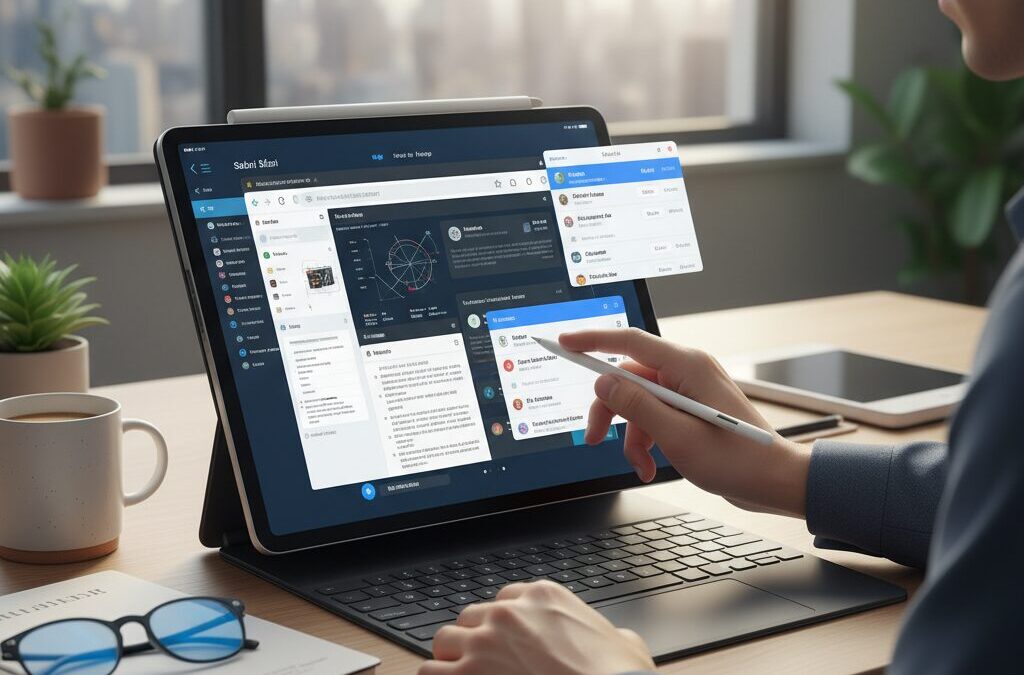
iPadを仕事や学習の中心デバイスとして使っていると、「もっと効率よく作業できるはずなのに」と感じた経験はありませんか。
Split ViewやSlide Over、Stage Managerといったマルチタスク機能は年々進化していますが、その一方で操作が複雑になり、かえって疲れると感じる人も増えています。
特に最近のiPadOSでは、ウィンドウ操作の考え方が大きく変わり、これまでの使い方が通用しなくなったと戸惑う声が多く見られます。
本記事では、iPadの主要なマルチタスク機能を整理し、それぞれがどのような場面で真価を発揮するのかを分かりやすく解説します。
さらに、日本特有のアプリ事情や入力文化、認知負荷という観点も交えながら、iPadを「頑張って使う道具」から「自然に生産性が上がる道具」へ変えるヒントを提示します。
読み終える頃には、自分の用途に合った最適なマルチタスクの使い分けが明確になり、iPadの可能性をもう一段引き出せるはずです。
iPadはどこへ向かうのか:ポストPCとマルチタスクの現在地
iPadは長年「ポストPC」の象徴として語られてきましたが、2026年現在、その立ち位置はかつてないほど揺れ動いています。Appleが公式に示してきたビジョンは、マウスやウィンドウに依存しない直感的なコンピューティング体験でした。しかし近年のiPadOS、とりわけウィンドウ管理を前面に押し出した設計は、iPadを再びPC的な方向へ引き寄せています。
Appleの開発者向け資料によれば、iPadは依然として「タッチを第一原則に設計されたデバイス」と位置付けられています。一方で、Mシリーズチップの搭載以降、処理性能とメモリ管理はMacに近づき、同時に複数のアプリを常時アクティブにする前提が強まりました。このギャップこそが、現在のiPad体験に違和感を生んでいます。
ポストPCとは、PCの代替ではなく、異なる思考様式を支える道具であるというスティーブ・ジョブズの思想を踏まえると、現代のiPadは岐路に立たされていると言えます。画面分割やウィンドウ化は確かに生産性を高めますが、それが操作の複雑化や認知負荷の増大を招くなら、本末転倒になりかねません。
認知科学の分野では、タスクを同時並行で扱うほど集中力が分断され、切り替えコストが発生することが示されています。米国国立衛生研究所に掲載された研究でも、ウィンドウ数が増えるほど注意資源が消耗する傾向が報告されています。iPadのマルチタスクは万能ではなく、使いどころを選ぶ技術になりつつあります。
| 観点 | 従来のiPad | 現在のiPad |
|---|---|---|
| 操作思想 | ジェスチャー中心 | ウィンドウ中心 |
| マルチタスク | 限定的で直感的 | 高度だが複雑 |
| 想定ユーザー | 一般消費者 | パワーユーザー |
この変化は、日本市場において特に顕著です。フリック入力や縦書き文化、LINEのような常時接続型アプリを前提とした利用では、PC的なウィンドウ操作が必ずしも快適とは限りません。Apple Support Communityや開発者フォーラムでも、操作の一貫性を求める声が多く見られます。
それでもiPadが独自の価値を失ったわけではありません。タッチ、ペン、キーボードを状況に応じて切り替えられる柔軟性は、依然として他のデバイスにはない強みです。重要なのは、すべてを同時にこなそうとしないことです。マルチタスクは常用する機能ではなく、必要な瞬間に呼び出す補助輪のような存在へと役割が変わりつつあります。
iPadの未来は、PCになることではなく、集中と拡張を自在に行き来できる道具であり続けられるかにかかっています。ポストPC時代の現在地とは、性能競争の先ではなく、人間の思考とどれだけ自然に寄り添えるかという問いそのものなのです。
Split Viewの基本と進化:直感的操作はどこまで変わったのか

Split Viewは、iPadを単なる閲覧端末から生産性デバイスへ押し上げた中核機能です。2つのアプリを同時にアクティブに保つという発想自体はシンプルですが、その操作体系はiPadOSの進化とともに大きく変わってきました。特に直近のアップデートでは「直感的だったはずの操作」が再定義され、ユーザー体験に明確な差が生まれています。
初期からiPadOS 18頃までのSplit Viewは、身体感覚に強く結びついていました。Dockからアプリをドラッグして画面端に持っていく、ただそれだけで画面分割が成立します。この挙動は常に一定で、思考と操作の間に迷いが入りません。Appleのヒューマンインターフェースガイドラインでも、学習コストの低さがタッチUIの価値として繰り返し強調されてきました。
一方、iPadOS 26以降では、Split Viewの起点が画面上部のマルチタスクメニューに集約されました。視覚的に分かりやすい反面、操作は段階的になります。アプリを呼び出すまでにホーム画面を経由するため、作業の流れが一度リセットされる感覚を覚えるユーザーも少なくありません。Apple Support Communityでも、この点を生産性低下の要因として指摘する声が多く見られます。
| 観点 | 従来のSplit View | 現在のSplit View |
|---|---|---|
| 起動方法 | ドラッグ&ドロップ中心 | メニュー操作中心 |
| 操作の一貫性 | 高い | 設定や状況で変化 |
| 学習コスト | 低い | やや高い |
この変化は、単なるUI調整ではありません。背景には、ウィンドウ管理を重視する設計思想への転換があります。Appleの開発者向け資料によれば、iPadとmacOSの体験を近づけることが中長期的な目標とされています。Split Viewもその流れの中で、タッチ主体の即時性よりも、構造化された操作体系が優先されるようになりました。
しかし、認知科学の分野では「手続きが増えるほど認知負荷が高まる」ことが示されています。NIHに掲載された研究でも、操作の選択肢が増えると注意の切り替えコストが増大する傾向が確認されています。Split Viewが持っていた考えずに使える強みが、やや後退したと言えるでしょう。
現在のSplit Viewは、万能ではなく「意識的に使う機能」へと性格を変えました。だからこそ、自分の作業リズムに合うかどうかを見極めることが重要です。直感性を重視するのか、管理性を取るのか。その選択が、iPadの使い心地を大きく左右します。
キーボードショートカットが生産性を左右する理由
iPadのマルチタスク環境が複雑化した現在、キーボードショートカットの習熟度が生産性を決定づける要因になっています。タッチ操作は直感的である一方、操作ごとに視線移動や手の移動が発生し、思考の流れを分断しやすいという弱点があります。特にiPadOS 26以降では、Split Viewやウィンドウ操作がメニュー起点に変化し、タッチだけで完結させようとすると手数が増えがちです。
この問題に対する現実的な解が、物理キーボードによるショートカット操作です。Appleの公式開発者ドキュメントでも、キーボード操作は「認知負荷を最小化する入力手段」と位置づけられており、操作対象を探す視覚的コストを減らせる点が強調されています。実際、ヒューマン・コンピュータ・インタラクション分野の研究では、ポインティング操作よりもショートカット操作の方がタスク完了時間が短く、エラー率も低いことが繰り返し示されています。
iPadにおいて特に重要なのが、CommandキーではなくGlobeキーを中心としたショートカット群です。多くのユーザーはアプリ内操作の近道としてCommandキーを使いますが、画面分割やフォーカス移動といったOSレベルの制御はGlobeキーが担っています。ここを使いこなせるかどうかで、操作速度には体感で大きな差が生まれます。
| 操作 | ショートカット | 生産性への影響 |
|---|---|---|
| 左右分割への移行 | Globe + Ctrl + ← / → | タッチ操作より数秒早くSplit Viewを構成でき、作業開始が速くなります |
| アプリ間フォーカス切替 | Globe + ` | 視線を動かさずに入力先を切り替えられ、思考が途切れにくくなります |
| 全画面へ復帰 | Globe + F | 不要な分割を即座に解除でき、集中状態に戻りやすくなります |
重要なのは、これらのショートカットが単なる時短テクニックではない点です。認知科学の分野では、操作を「探す」「選ぶ」という工程そのものがワーキングメモリを消費するとされています。ショートカットを指に覚え込ませることで、操作が半自動化され、脳のリソースを本来の思考や創作に回せるようになります。
また、日本語環境ではフリック入力と物理キーボードの併用が多く、入力方法の切り替えも頻繁に発生します。この点でも、ショートカット操作は有効です。画面をタップして状態を確認する必要がなく、キー入力だけで画面構成を制御できるため、入力モードの混在による混乱を抑えられます。
iPadを単なるタッチデバイスとして使うか、知的生産の道具として使うか。その分かれ目にあるのが、キーボードショートカットを身体知として取り込めているかどうかです。数個の操作を覚えるだけで、日々の作業体験が別物に変わる実感を得られるはずです。
Slide Overの役割変化と『ながら作業』の現実
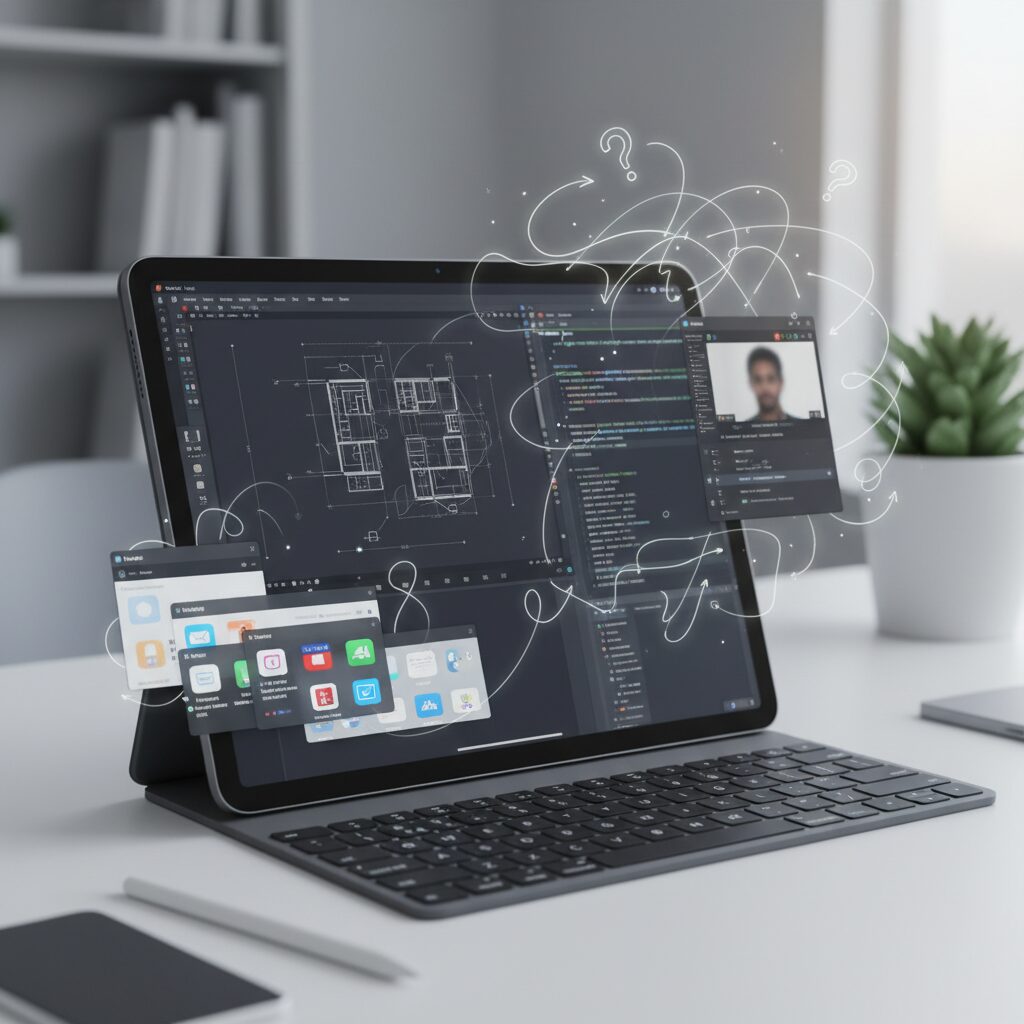
Slide Overは、もともと「一瞬だけ別のアプリを覗く」ための軽量な仕組みとして設計されていました。メイン作業を中断せず、通知確認や短文返信を済ませてすぐ戻る。そのテンポ感こそが価値でした。しかし近年のiPadOSでは、この役割が静かに、しかし確実に変化しています。
最大の転換点は、右端スワイプという身体に染みついた呼び出し動作が一貫性を失ったことです。Appleの公式サポートでも現在はシェブロンやマルチタスク操作を前提とした説明が中心になっており、以前のような「どこからでも引き出せる」即応性は後退しました。この変化は、ながら作業のリズムに直接影響します。
| 観点 | 従来のSlide Over | 現在のSlide Over |
|---|---|---|
| 呼び出し | 画面右端スワイプ | シェブロンや正確な操作が必要 |
| 用途 | 即時確認・即時返信 | 常駐サブウィンドウ |
| 操作感 | 直感的 | 精度重視・学習必要 |
この仕様変更により、Slide Overは「割り込み処理」から半常設の作業レイヤーへと性格を変えました。特に日本ではLINEの存在が大きく、Apple Support Communityやユーザー議論でも、LINEをSlide Overに常駐させる運用が事実上の標準になっています。これは通知を追いかけるのではなく、必要な時だけ自分から呼び出すという行動変容を促します。
一方で、認知科学の研究では、タスク切り替えには必ずコストが生じることが示されています。NIHに掲載された複数の論文によれば、視界に入る情報が増えるほど注意資源は分散しやすくなります。Slide Overが常に画面の端に「存在している」状態は、ながら作業を助ける反面、集中の持続には不利に働く可能性があります。
だからこそ現在のSlide Overは、使い方の設計が重要です。頻繁に触るコミュニケーション系アプリを限定的に置き、不要なスタックは整理する。必要な瞬間だけ引き出し、終わったら隠す。この出し入れの意識的なコントロールこそが、役割変化後のSlide Overと現実的にながら作業を両立させる鍵になります。
Stage Managerの仕組み:高性能iPadだけが持つ代償
Stage Managerが一部の高性能iPadでしか利用できない理由は、単なる製品ラインの差別化ではありません。根底にあるのは、iPadOSのメモリ管理思想そのものを変えるほどの大きな代償です。従来のiPadは、メモリが逼迫するとバックグラウンドアプリを終了させることで、常に軽快さを保ってきました。しかしStage Managerは、複数のウィンドウを同時に「生かしたまま」維持する設計になっています。
この挙動を支えているのが、Appleが公式に説明している仮想メモリスワップです。M1以降のAppleシリコンを搭載したiPadでは、内蔵ストレージの一部をRAMの延長として使い、最大で十数GB規模の作業領域を確保します。Appleの開発者向け資料によれば、これによりiPad本体と外部ディスプレイを合わせて最大8つのアプリを同時にアクティブ状態で保持できます。
この点が、Aシリーズチップ搭載iPadとの決定的な違いです。たとえ演算性能が高くても、ストレージI/Oやメモリ帯域が想定に届かなければ、頻繁なスワップ処理が体感的な遅延やフリーズにつながります。そのためAppleは、Mシリーズという明確な線引きを行いました。9to5Macの分析でも、この制限はソフトウェアではなくアーキテクチャ起因だと指摘されています。
| 観点 | 従来のSplit View | Stage Manager |
|---|---|---|
| メモリ挙動 | 不足時にアプリ終了 | ストレージへスワップ |
| 同時表示 | 最大2アプリ | 複数ウィンドウ重ね合わせ |
| 負荷特性 | 低〜中 | 常時高負荷 |
代償はパフォーマンス面にも現れます。ユーザー測定やコミュニティ報告では、Stage Manager有効時のバッテリー消費がおよそ1〜2割増える傾向が示されています。これはGPUが常に複数ウィンドウを描画し、バックグラウンドアプリも完全には眠らないためです。外部ディスプレイ接続時やWeb会議アプリを併用した場合、発熱が目立つという声も少なくありません。
つまりStage Managerは、iPadをデスクトップ的に使うための強力な仕組みである一方、モバイル機器としての省電力性や即応性を犠牲にしています。Apple自身もサポート文書で、電源や外部モニターがある環境での利用を想定していることを示唆しています。高性能iPadだけが持つ代償とは、この高度なウィンドウ体験と引き換えに背負う、常時リソース消費型の設計そのものなのです。
日本ユーザー特有の壁:LINE・PayPay・フリック入力問題
iPadのマルチタスク機能は年々進化していますが、日本のユーザーにとってはOSの完成度とは別次元の「使いづらさ」が存在します。その正体が、LINE・PayPay・フリック入力という、日本独自の利用文化と密接に結びついた三つの壁です。これらは単なる慣れの問題ではなく、設計思想の衝突によって生じる構造的な課題です。
まずLINEです。日本では業務連絡から私生活までLINEがインフラとして機能しています。そのため、作業中に即座に確認・返信できることが生産性に直結します。Appleの公式ドキュメントでも、Slide Overは「短時間の割り込み作業」を想定した機能と説明されていますが、日本において最もその思想に合致するのがLINEです。ただし現実には、LINEミニアプリやウォレット、PayPay連携時に表示崩れや認証失敗が起きやすく、重要な操作ほど全画面に戻らざるを得ません。
つまりLINEは、通知確認や短文返信には最適でも、決済や本人確認には不向きという二面性を理解する必要があります。Apple Support Communityでも、Face ID認証がSplit ViewやSlide Overで競合する事例が繰り返し報告されており、設計上の制約が背景にあることが示唆されています。
| 利用シーン | 推奨表示 | 理由 |
|---|---|---|
| 通知確認・即返信 | Slide Over | 作業を中断せず呼び出せる |
| 長文チャット | Split View | 入力欄と文脈を同時に把握しやすい |
| 決済・認証 | 全画面 | Face IDや画面遷移の失敗を回避 |
次にPayPayです。日本のキャッシュレス決済を牽引する存在ですが、iPadにおいては決定的な弱点があります。それがランドスケープ非対応です。Magic Keyboard装着時に横向きで作業していると、PayPayだけが縦向き前提で表示され、Stage Manager環境でも細長いウィンドウとして浮いてしまいます。Appleの画面回転仕様によれば、これはアプリ側が横画面を実装していないことが原因で、ユーザー側で解決する術はありません。
結果として、PayPayは「iPadで使えるが、iPad向きではない」アプリになっています。決済という行為自体が数秒で終わる以上、無理にiPadに統合せず、iPhoneに役割分担させた方が認知負荷は低くなります。この割り切りは、ポストPC的な効率を考える上で重要です。
最後にフリック入力の問題です。日本語入力においてフリックは身体化されたスキルであり、ローマ字入力より速いと感じる人も少なくありません。しかし近年のiPadOSでは、大画面モデルで分割キーボードが廃止され、代替となるフローティングキーボードにも不具合が報告されています。Appleのサポート文書でも、キーボードが小さくなった場合の対処法は案内されていますが、Split View時に入力欄を覆ってしまう問題は根本解決に至っていません。
認知科学の研究では、入力中に視線と注意が頻繁に遮られると、文章構築の質が低下することが示されています。フリック入力が見えない、隠れるという状態は、単なる不便さではなく思考効率の低下に直結します。日本語を「考えながら書く」ユーザーほど、この影響は深刻です。
このように、日本ユーザー特有の壁は、個別のアプリ不具合ではなく、文化とOS設計のズレから生じています。iPadを快適に使い続けるには、すべてを一台で完結させようとせず、LINEは割り込み、PayPayは割り切り、入力は環境に応じて切り替えるという、現実的な運用設計が不可欠です。
職種別ワークフロー事例に学ぶ最適な画面構成
職種によってiPadに求められる最適な画面構成は大きく異なります。重要なのは機能を詰め込むことではなく、その職種で最も頻発する思考と操作の往復を、いかに短く保つかです。Appleのヒューマンインターフェースガイドラインでも、作業の主軸となるアプリは視線移動を最小化できる配置が望ましいとされています。
たとえばオフィスワーカーの場合、ExcelとSlackを同時に使う場面が多く見られます。Microsoftによれば、iPad版Excelは複数ウインドウをネイティブに扱える設計になっており、Split Viewで左右に並べることで数値確認と共有を即時に行えます。ここでSlackをSlide Overに置くと、通知確認のたびに視界を分断せずに済み、認知負荷が大きく下がります。
開発者やエンジニアでは、コード編集と実行結果の監視が同時進行します。Safari上のVS Code Webをメイン画面に据え、Termiusを右側に1/3幅で配置する構成は、海外の開発者コミュニティでも定番とされています。外部ディスプレイがある環境では、Stage Managerでコードを大画面に展開し、iPad本体は補助情報専用にすることで、PCに近い作業効率を維持しつつタッチの利点も活かせます。
| 職種 | 主画面 | 補助画面 |
|---|---|---|
| オフィスワーカー | Excel | Slack(Slide Over) |
| エンジニア | VS Code Web | Termius |
| クリエイター | Procreate | 資料画像(Slide Over) |
クリエイターの場合はさらに繊細です。ProcreateをSplit Viewにするとキャンバスが狭まり、UI干渉が起きやすいことがRedditやApple Support Communityでも指摘されています。そのため資料は常にSlide Overで呼び出せる状態に留め、描画そのものは全画面で行う構成が推奨されます。これは認知科学で言う「視覚的主課題の保護」にも合致しており、集中力の維持に直結します。
このように、最適な画面構成は万能ではありません。職種ごとの作業リズムと注意の流れを基準に画面を設計することが、iPadを真の生産性ツールに変える鍵になります。
マルチタスクは脳に何をもたらすのか:認知負荷の視点
マルチタスクは生産性を高める魔法のように語られがちですが、認知科学の視点では必ずしもそうではありません。脳は本質的に同時に複数の高度な作業を処理するようには設計されておらず、実際には高速でタスクを切り替えているに過ぎないとされています。**この切り替えのたびに発生するのが認知負荷であり、見えないコストとして集中力や判断力を削っていきます。**
スタンフォード大学の認知心理学研究や、NIHに掲載された近年のレビュー論文によれば、頻繁なマルチタスクを行う人ほど注意の制御能力が低下し、無関係な情報に気を取られやすくなる傾向が示されています。特にデジタル環境では、通知や視覚的なウィンドウの存在そのものが、作業中のワーキングメモリを占有してしまいます。
iPadのSplit ViewやStage Managerは、視界に複数のアプリを常時表示できる点が魅力ですが、その反面、**「今どちらを見るべきか」という判断を脳に強いる構造**になっています。この判断は一瞬でも、積み重なることで明確な疲労として現れます。
| 状態 | 脳内で起きていること | 主な影響 |
|---|---|---|
| シングルタスク | 注意資源が一つの課題に集中 | 理解力・記憶定着が高い |
| マルチタスク | 注意を高速で分配・切り替え | ミス増加・疲労感の増大 |
特に問題となるのが「認知的スイッチコスト」です。これはタスクAからタスクBへ移行する際、脳が前の文脈を抑制し、新しい文脈を立ち上げるために要する時間とエネルギーを指します。ResearchGateで公開されている包括的分析では、このコストにより作業効率が最大で40%近く低下するケースも報告されています。
iPadでよく見られる例として、左で資料を読み、右でSNSやチャットが視界に入っている状態があります。一見便利ですが、**たとえ操作していなくても、情報が見えているだけで注意資源は消費されます。**これを認知科学では「注意の漏出」と呼び、集中の質を静かに下げる要因とされています。
重要なのは、マルチタスクそのものを否定することではありません。認知負荷の観点では、関連性の高いタスク同士、例えば「資料を見ながらメモを取る」といった補完関係にある作業は負荷が比較的低いとされています。一方で、性質の異なるタスク、例えば執筆とチャット対応を同時に行うと、脳への負担は急激に高まります。
ガジェットとしてのiPadは強力ですが、**どの情報を同時に視界へ入れるかを設計するのはユーザー自身**です。認知負荷を意識したマルチタスク設計こそが、ポストPC時代における本当の生産性を左右すると言えるでしょう。
集中と分割の使い分けがiPad活用の鍵になる理由
iPadを使いこなすうえで多くの人が陥りがちなのが、「常に画面を分割したほうが生産的」という思い込みです。実際には、集中すべき場面と分割すべき場面を意識的に切り替えることこそが、iPad活用の成否を分けます。iPadはマルチタスクができる端末であると同時に、シングルタスクに極めて向いたデバイスでもあるからです。
認知科学の分野では、タスクを頻繁に切り替えることで脳に「スイッチコスト」が発生し、作業効率や理解度が低下することが繰り返し示されています。米国国立衛生研究所に掲載された研究によれば、同時並行作業が増えるほど注意資源が分散し、深い理解や創造的思考が阻害される傾向が確認されています。iPadの画面分割は便利ですが、使いどころを誤ると、この認知的負荷を自ら増やしてしまいます。
一方で、Split Viewが真価を発揮する場面も明確です。参照と入力が強く結びついた作業、たとえば資料を読みながらメモを書く、Web情報を確認しながら文章を編集する、といったケースでは、アプリ間の往復操作が減り、思考の流れが保たれます。Appleの公式ドキュメントでも、Split Viewは「関連性の高い2つの作業」を同時に行う用途に最適化されていると説明されています。
| 作業特性 | 最適な表示 | 理由 |
|---|---|---|
| 執筆・読書・思考整理 | 全画面(集中) | 注意の分散を防ぎ、深い理解と没入を維持しやすい |
| 調査+入力作業 | Split View | 参照と出力を同時に行え、操作の往復が減る |
| 通知対応・軽い確認 | 一時的な分割 | 作業を中断せず、必要最小限の割り込みで済む |
重要なのは、分割状態を「常態」にしないことです。画面が分かれているだけで、人は無意識にもう一方の情報を視界に入れ続けます。これが積み重なると、作業時間は長くなっても成果の質が上がらない状態に陥ります。だからこそ、集中が必要な工程では迷わず全画面に戻す判断が求められます。
iPadは、分割と集中をワンタップで切り替えられる稀有なデバイスです。常に多くを表示するのではなく、今の自分に必要な情報量だけを表示する。この視点を持つことで、iPadは単なる便利な端末から、思考を支える道具へと変わります。
参考文献
- Apple Support:Multitask on iPad with iPadOS 26
- 9to5Mac:Apple tries its best to explain Stage Manager limitation to M1 iPad models
- TechRepublic:iPadOS 15: The 10 best multitasking keyboard shortcuts
- Slack:A new look and improved functionality for the Slack iPad app
- Microsoft Community Hub:Open multiple documents in Excel on iPadOS
- NIH / PMC:Multitasking in the Era of Constant Connectivity: A Cognitive Analysis of Its Costs on Mental Performance and Well-Being