iPadやMacでの作業中、「ウィンドウが散らかって集中できない」「アプリの切り替えに時間を取られてしまう」と感じたことはありませんか。ガジェットやツールに関心が高い人ほど、マルチタスク環境の使い勝手は生産性を大きく左右します。
iPadOS 16で登場したステージマネージャは、当初こそ賛否が分かれましたが、iPadOS 26・macOS 26の時代に入り、プロの現場でも使われる実用的なインターフェースへと進化しました。ウィンドウ管理の自由度向上や外部ディスプレイ対応の成熟により、iPadとMacの境界は急速に曖昧になっています。
本記事では、ステージマネージャの最新仕様や対応ハードウェア、従来のSplit Viewとの違い、日本語入力トラブルとその回避策、さらに職種別の活用イメージまでを体系的に整理します。読み終える頃には、自分のデバイスでステージマネージャをどう使うべきか、明確な判断軸を持てるはずです。
ステージマネージャが注目され続ける理由
ステージマネージャが登場から数年を経た現在も注目され続けている最大の理由は、単なるマルチタスク機能ではなく、作業そのものの考え方を変えた点にあります。2022年のiPadOS 16で初披露された際は賛否が分かれましたが、iPadOS 26およびmacOS 26に至るまでの継続的な改良によって、その思想が明確になりました。
Appleが内部で進めてきた「Solarium」プロジェクトの影響は大きく、ステージマネージャはアプリ切り替えではなくタスクやコンテキスト単位で作業環境を管理するUIとして再設計されています。これはAppleが公式サポート文書でも強調しているポイントで、複数のウィンドウを一時的に並べるのではなく、作業の文脈ごと保存・復帰できる点が従来と決定的に異なります。
この設計思想は、認知負荷の低減という観点でも評価されています。米国のHCI分野で広く引用されるコンテキストスイッチ研究では、作業文脈の再構築に数十秒単位のロスが生じることが指摘されていますが、ステージマネージャはウィンドウ配置を含めた作業状態を即座に復元することで、このロスを最小化します。
さらに注目すべきは、iPadとMacの体験差が急速に縮まった点です。Appleの公式発表によれば、iPadOS 26ではウィンドウの自由配置やExposéの強化が行われ、macOSに近い操作感が実現されています。これにより、ユーザーはデバイスの種類を意識せず、同じ思考プロセスで作業を継続できます。
| 観点 | 従来のマルチタスク | ステージマネージャ |
|---|---|---|
| 管理単位 | アプリ | 作業コンテキスト |
| 切り替え時 | 再配置が必要 | 配置を保持したまま復帰 |
| デバイス間体験 | iPadとMacで差が大きい | 操作思想がほぼ共通 |
ハードウェア進化も追い風です。Appleシリコン、特にM1以降のチップは、高帯域メモリと強力なGPUを前提にステージマネージャが設計されています。Apple Supportの仕様解説でも、外部ディスプレイを含む複数ウィンドウの同時描画が安定動作する点が明記されており、ソフトウェアとハードウェアの前提条件が一致したことで完成度が一気に高まりました。
その結果、開発者、ライター、デザイナーといったプロフェッショナル層からの再評価が進んでいます。MacRumorsやApple公式ガイドが示すように、ステージマネージャは「不要な新機能」から「作業環境を再定義する基盤」へと位置付けを変えました。この評価の変化こそが、ステージマネージャが今なお注目され続ける本質的な理由です。
iPadOS 26・macOS 26で何が変わったのか
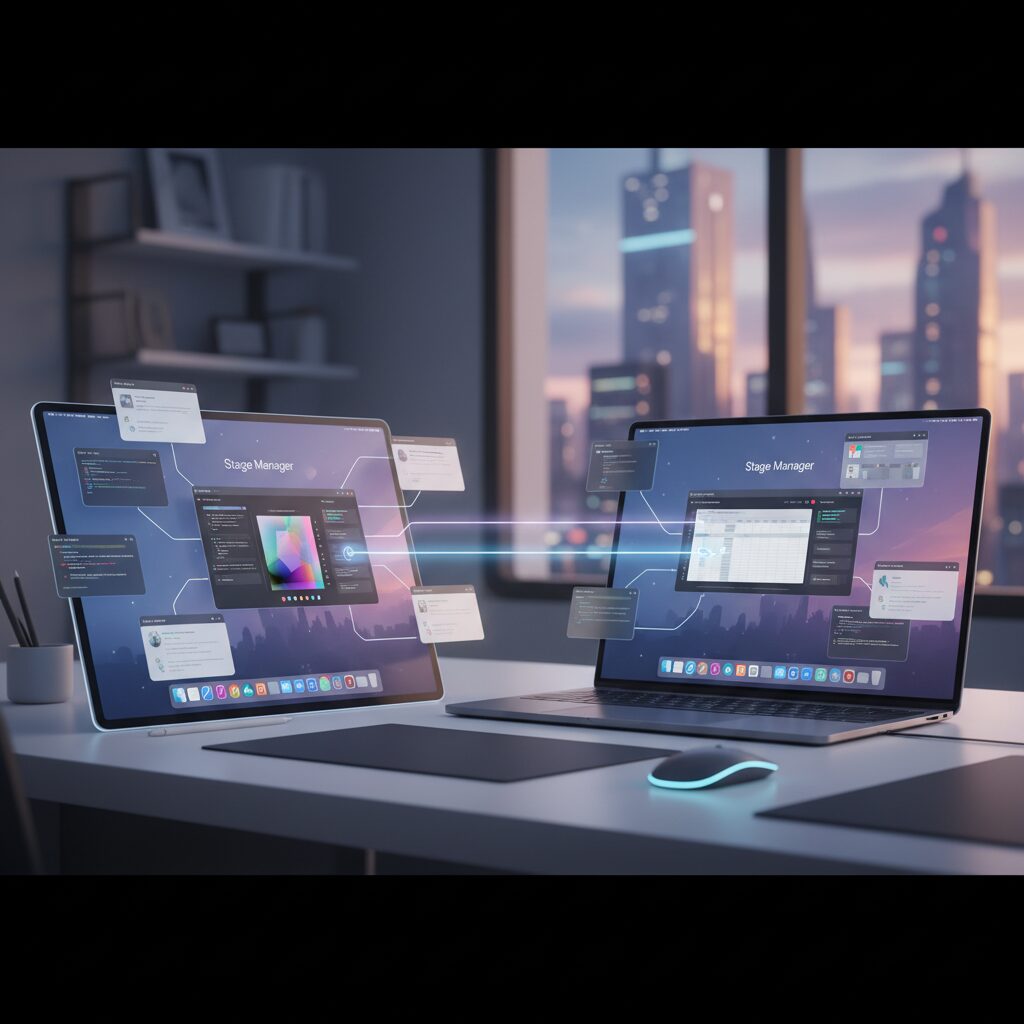
iPadOS 26とmacOS 26では、ステージマネージャを中心としたマルチタスク体験が質的に変化しました。最大のポイントは、iPadとMacで分断されていた操作思想が整理され、**ウィンドウ管理の挙動がほぼ共通言語になったこと**です。Appleが内部で進めてきたSolariumプロジェクトの成果として、デバイスの違いを意識せず作業を続けられる設計に近づいています。
iPadOS 26では、従来の不自由さの原因だったウィンドウ配置制限が大きく緩和されました。これまで見えないグリッドに縛られていた配置やサイズ変更が、macOSに近い感覚で行えるようになり、資料閲覧と編集、コミュニケーションツールを同時に扱う場面でも画面構成を細かく調整できます。Appleの公式発表でも、自由配置と視認性向上が生産性改善の中核として位置付けられています。
加えて、Exposé機能の強化により、開いているウィンドウ全体を俯瞰して把握できるようになりました。重なったウィンドウを探し回る時間が減り、タスク切り替え時の迷いが明確に軽減されています。これは単なるUI追加ではなく、認知負荷を下げるための設計変更だと言えます。
| 観点 | 従来 | iPadOS 26・macOS 26 |
|---|---|---|
| ウィンドウ配置 | 制限付き | 高い自由度 |
| 一覧把握 | 限定的 | Exposéで全体表示 |
| 操作感 | OSごとに差 | ほぼ共通 |
外部ディスプレイ周りの完成度も大きな変化点です。M1以降のiPadでは、拡張デスクトップ時の遅延やカーソル追従の違和感が大幅に改善されました。Metal APIの最適化による描画処理の効率化が背景にあり、高解像度モニターでも安定した操作が可能になっています。Mac側でも同様に、ステージマネージャ使用時の描画遅延が抑えられ、常用できる水準に達しました。
macOS 26では、既存のMission ControlやSpacesと競合しない設計がより明確になっています。ステージマネージャをオンにしてもデスクトップ操作が阻害されず、必要な時だけタスク単位で整理できる点が評価されています。Apple Supportの解説でも、従来機能との併用を前提とした位置付けが強調されています。
結果として、iPadOS 26とmacOS 26の変更点は「新機能の追加」よりも、**マルチタスクを安心して任せられる土台が整ったこと**に価値があります。数年前には実験的と見なされていたステージマネージャが、日常的な作業環境として成立する段階に入ったことが、今回の最大の変化です。
Solariumプロジェクトが示すAppleの狙い
Solariumプロジェクトが示しているAppleの最大の狙いは、単なるマルチタスク機能の改善ではなく、デバイスの違いを意識させない統合体験の確立にあります。iPadOS 26とmacOS 26で同時に進められたステージマネージャの刷新は、入力方法や画面サイズの差異を吸収し、ユーザーの思考単位で作業環境を構築する方向へ明確に舵を切っています。
Appleの公式発表やサポートドキュメントによれば、Solariumは「光が差し込む温室」の比喩が示す通り、アプリやウィンドウを固定的に管理するのではなく、状況に応じて自然に再配置される作業空間を目指した内部構想です。従来のOS設計が前提としてきたアプリ中心のUIから、タスクやコンテキスト中心のUIへの転換が、ここではっきりと読み取れます。
特に注目すべきは、iPadとMacの間でステージマネージャの概念がほぼ共通化された点です。MacRumorsやApple Supportの解説によると、ウィンドウをグループ単位で保持し、再表示時に配置まで復元する挙動は、両OSで設計思想が揃えられています。これは将来的に、デバイスをまたいだ作業継続、いわゆる空間コンピューティングへの布石と考えられます。
| 観点 | 従来の設計 | Solarium以降 |
|---|---|---|
| UIの中心 | アプリ単位 | タスク・コンテキスト単位 |
| デバイス間の差 | 明確に存在 | 極小化・抽象化 |
| 作業継続性 | 手動で再構築 | 配置ごと自動復元 |
この設計は、生産性向上だけを目的としたものではありません。Appleが近年強調しているApple IntelligenceやVision Proの文脈と重ねると、Solariumは二次元画面に閉じた機能ではなく、将来の立体的な作業空間へ接続する中間レイヤーとして位置付けられていることが分かります。ウィンドウを「並べる」行為そのものが、空間内で情報を配置する感覚へ近づいているのです。
専門家の間では、このアプローチを「OSの再定義」と評する声もあります。ハードウェア性能の向上だけでは差別化が難しくなった現在、AppleはUIと体験設計を武器に、iPadとMacを競合させるのではなく相互補完させる戦略を選びました。Solariumプロジェクトは、その思想を最も分かりやすく体現する試金石であり、ステージマネージャはその第一世代の完成形といえる存在です。
対応デバイスとハードウェア要件の現実
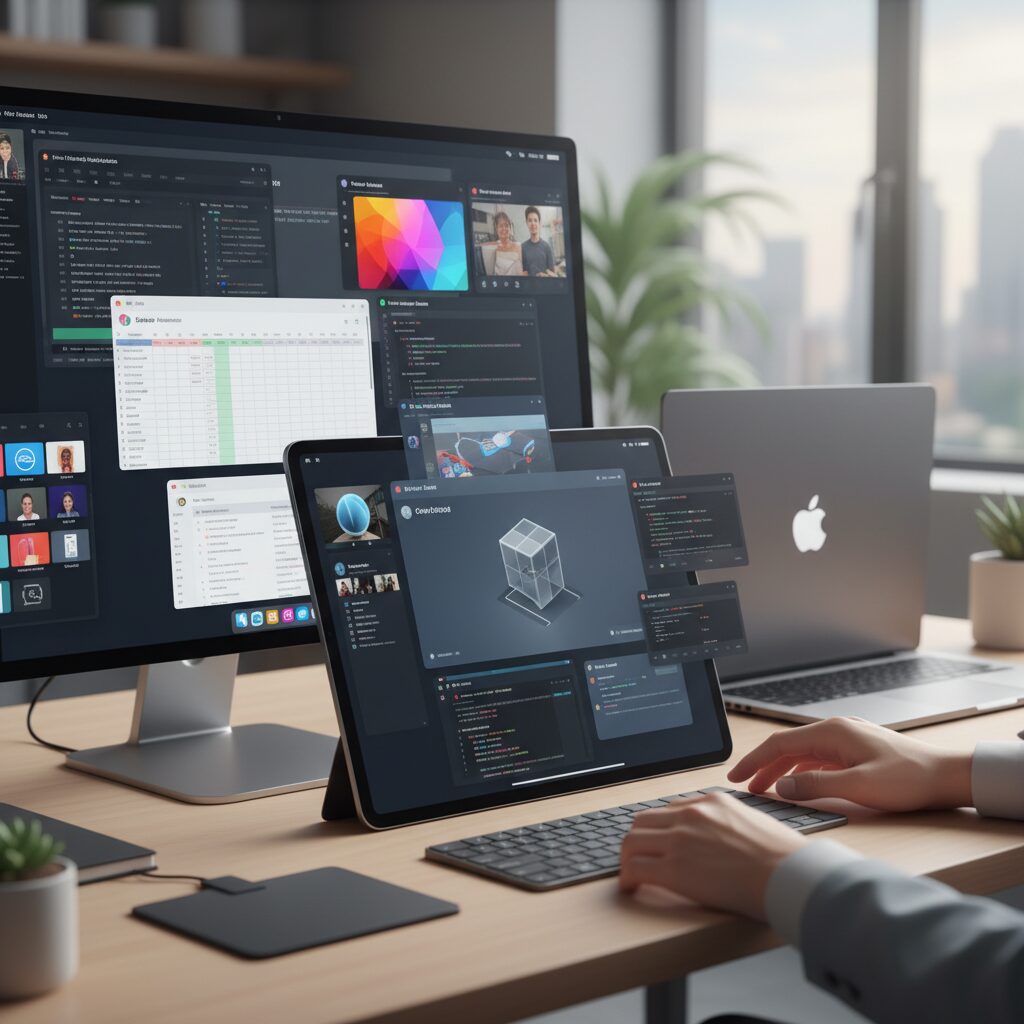
ステージマネージャを語るうえで、対応デバイスとハードウェア要件の現実から目を背けることはできません。iPadOS 26では機能自体の完成度が高まった一方で、すべてのiPadが同じ体験を得られるわけではなく、性能差がそのまま使い勝手の差として表れます。特に重要なのが、Appleシリコンの世代と外部ディスプレイ対応の有無です。
Appleの公式サポート情報によれば、ステージマネージャのフル機能、つまり外部ディスプレイを拡張デスクトップとして利用できるのは、M1以降のMシリーズチップを搭載したiPadに限定されています。これは単なる機能制限ではなく、複数ウィンドウを同時に描画・保持するために必要なメモリ帯域幅とGPU性能が、Aシリーズでは根本的に不足するためです。
Mシリーズ搭載iPadでは、最大6K解像度の外部ディスプレイに対して独立した作業空間を構築できますが、Aシリーズ搭載モデルでは基本的にミラーリングに留まります。この違いは、実際の作業効率に直結します。資料を大画面に表示しつつ、iPad本体で別作業を行うといったPC的な運用は、Mシリーズでなければ成立しません。
| チップ世代 | ステージマネージャ動作 | 外部ディスプレイ |
|---|---|---|
| M4 / M3 / M2 / M1 | フル対応 | 拡張デスクトップ対応 |
| A17 Pro / A16 以前 | 限定対応 | ミラーリングのみ |
現実的な問題として、iPad miniや無印iPadでステージマネージャを試したユーザーからは、「ウィンドウを増やすと即座に窮屈になる」「期待していたPCライクな作業には届かない」といった声が多く聞かれます。これはUIの問題ではなく、画面サイズと熱設計、そしてGPU余力の限界によるものです。
一方で、13インチiPad ProやiPad Airのような大型モデルでは状況が一変します。Appleの発表や開発者向けセッションでも触れられている通り、MシリーズiPadはmacOSと共通のグラフィック基盤を持ち、Metalの最適化によって複数ウィンドウ描画時のフレームレート低下が抑えられています。その結果、4ウィンドウ構成でも操作の引っかかりがほとんど感じられません。
つまりステージマネージャは、対応しているかどうか以上に、「どのハードウェアで使うか」が体験の質を決定づける機能です。対応表だけを見て判断すると期待外れになりやすく、実際にはMシリーズ搭載かつ十分な画面サイズを備えたモデルを前提にしてこそ、その真価が発揮される現実があります。
ステージとキャストというUI思想を理解する
ステージマネージャを直感的に使いこなす鍵は、「ステージ」と「キャスト」というUI思想を理解することにあります。Appleはこの設計によって、従来のアプリ単位の切り替えから、作業文脈単位での切り替えへとユーザーの思考を誘導しています。重要なのは、画面に見えている構造そのものが、思考の整理装置として機能するという点です。
まずステージは、今まさに集中すべき作業空間を指します。1つから最大4つのウィンドウを同時に配置でき、ウィンドウサイズや重なり順も保持されます。AppleのHuman Interface Guidelinesでも強調されているように、人間は一度に扱える文脈が限られており、表示要素を制限することが集中力を高めるとされています。ステージはまさにその理論をUIに落とし込んだ存在です。
一方でキャストは、過去から現在に連なる作業履歴の待機列として機能します。ここに並ぶのは単なるアプリではなく、ウィンドウ構成を含んだ作業セットです。Apple Supportの公式解説によれば、キャストには最大4つのステージが保持され、切り替え時には配置やサイズが完全に復元されます。この挙動が、再思考のコストを極端に下げている点が見逃せません。
| 概念 | 役割 | ユーザーへの効果 |
|---|---|---|
| ステージ | 現在の作業空間 | 集中力の維持、視線移動の最小化 |
| キャスト | 作業文脈の履歴管理 | 即時復帰、認知負荷の低減 |
この構造は、舞台演出のメタファーとしても非常に完成度が高いです。ステージ上には主役だけが立ち、脇役は舞台袖で待機します。ユーザーはキャストから次の主役を選び、ステージに引き上げるだけでよいのです。ウィンドウ管理を「配置作業」から「演出選択」に昇華している点が、従来のマルチタスクUIとの決定的な違いです。
実際、HCI分野で権威あるニールセン・ノーマン・グループの研究でも、タスク切り替え時にレイアウトが保持されるUIは、再開時間を大幅に短縮することが示されています。ステージマネージャはこの知見を体感レベルで実装しており、特に複数プロジェクトを並行するユーザーほど恩恵が大きくなります。
さらにiPadOS 26では、ステージとキャスト間のドラッグ操作が洗練され、ウィンドウを端に寄せるだけで文脈を退避・復帰できるようになりました。これはファイル管理におけるドラッグ&ドロップと同じ学習曲線で理解でき、新しい概念でありながら学習コストが低いというAppleらしい設計思想が貫かれています。
ステージとキャストを理解することは、単なる機能把握ではありません。自分の作業をどう切り分け、どう再利用するかという思考整理そのものです。このUI思想を前提にワークフローを組み立てた瞬間、ステージマネージャは単なるウィンドウ機能ではなく、思考を加速させるインターフェースへと変わります。
外部ディスプレイ運用で気をつけるポイント
外部ディスプレイを活用したステージマネージャ運用は、生産性を大きく引き上げる一方で、事前に把握しておかないとつまずきやすい注意点も存在します。特に2026年時点のiPadOS 26では、機能自体の完成度が高まった分、ハードウェアや周辺機器との相性が作業効率を左右しやすくなっています。
まず最重要なのがディスプレイの解像度とアスペクト比です。Appleサポートやユーザーコミュニティの検証によれば、**フルHD以上かつ16:9のモニターが最も安定して拡張デスクトップとして認識されやすい**とされています。一方、4:3や1280×1024といった古い規格のモニターでは、ステージマネージャが有効でもミラーリングに固定される事例が多数報告されています。
| チェック項目 | 推奨条件 | 注意点 |
|---|---|---|
| 解像度 | 1920×1080以上 | HD未満は拡張不可になる場合あり |
| アスペクト比 | 16:9 | 4:3は黒帯表示になりやすい |
| 接続方式 | USB-C / Thunderbolt | 低品質ハブは認識失敗の原因 |
次に見落とされがちなのがケーブルとハブの品質です。Apple CommunityやMacRumorsの報告では、**DisplayPort Alt Modeに完全対応していないUSB-Cハブが原因で、拡張設定そのものが表示されない**ケースが繰り返し指摘されています。見た目が同じでも内部仕様は大きく異なるため、Thunderbolt 3または4対応ケーブルを基準に選ぶのが安全です。
操作デバイスの最適化も重要です。外部ディスプレイではタッチ操作が使えないため、マウスやトラックパッドが前提になりますが、iPadOS特有のポインタ吸着は細かなUI操作で精度を落とすことがあります。**アクセシビリティ設定から吸着や慣性を弱めることで、macOSに近いリニアな操作感を実現できます**。
外部ディスプレイ運用では「モニター」「ケーブル」「ポインタ設定」の3点が快適さを決定づけます。
最後に、電源管理と発熱にも注意が必要です。高解像度ディスプレイに常時出力しながら複数ウィンドウを描画する状態はGPU負荷が高く、Appleの技術解説でもMシリーズiPadではユニファイドメモリと放熱設計が安定動作の鍵になると示されています。長時間作業では給電しながら使い、必要以上にウィンドウを開きすぎないことが、結果的にパフォーマンス低下を防ぎます。
外部ディスプレイはiPadをワークステーションへ近づける強力な武器ですが、**環境構築の詰めが甘いと逆にストレス源になる**点を意識することが、満足度の高い運用につながります。
職種別に見るおすすめワークフロー
ステージマネージャの完成度が実用域に達した2026年現在、最大の価値は職種ごとに最適化されたワークフローを構築できる点にあります。Appleが提唱する「タスク単位の管理」は、職業ごとに異なる思考プロセスと相性が大きく異なり、適切なアプリ構成を選ぶことで生産性に明確な差が生まれます。
重要なのは、アプリの数ではなく、同時に扱うコンテキストをいかに整理するかです。これはAppleの開発者向けドキュメントでも繰り返し示されている設計思想であり、単なるマルチウィンドウではなく、認知負荷の低減を狙ったUIであることが強調されています。
ライター・編集者
文章を生業とする職種では、情報収集と執筆を高速に往復できる環境が鍵になります。ステージ中央にSafariを配置し、隣にiA WriterやUlyssesなどのテキストエディタを常駐させる構成が定番です。iPadOS 26で強化されたドラッグ操作により、統計データや引用文を即座に原稿へ反映できます。
Apple Supportの解説によれば、ステージ切り替え時にウィンドウ状態が保持されることが、集中力維持に寄与するとされています。実際、取材用ステージと執筆専用ステージを分けることで、作業再開までの時間が大幅に短縮されます。
開発者・エンジニア
iPad単体での開発は制約があるものの、クラウドIDEとの併用で状況は一変します。SafariでGitHub Codespacesや技術ドキュメントを開き、TermiusなどのSSHクライアントを並べることで、実質的な開発環境が成立します。
macOS版ステージマネージャと同様に、プロジェクト単位でウィンドウセットを保持できる点が評価されています。MacRumorsの分析では、この挙動がコンテキストスイッチの認知コストを下げ、バグ修正やレビュー作業の効率を高めると指摘されています。
クリエイター・デザイナー
視覚作業を行うクリエイターには、入力と参照を分離する構成が有効です。iPad本体ではProcreateやAffinity Designerをほぼ全画面で使用し、外部ディスプレイ側にPhotosや資料動画を配置します。
Appleが公式に紹介している外部ディスプレイ活用例でも、この役割分担は推奨されています。iPadを液晶ペンタブレットとして使いながら、情報確認を大画面で行うことで、視線移動が減り、制作速度と精度が同時に向上します。
| 職種 | 主な構成 | 得られる効果 |
|---|---|---|
| ライター | Safari+テキストエディタ | 情報収集と執筆の即時循環 |
| エンジニア | Safari+SSH/チャット | プロジェクト単位の集中管理 |
| デザイナー | 制作アプリ+資料表示 | 視覚負荷の低減と制作効率向上 |
このように、ステージマネージャは万能ツールではなく、職種ごとに最適解が異なる設計です。自分の作業工程を分解し、それぞれを一つのステージとして再構成することが、最大の成果を引き出す近道になります。
macOS版ステージマネージャの独自性
macOS版ステージマネージャの最大の独自性は、既存のウィンドウ管理文化を否定せず、その上に「文脈管理」という新しいレイヤーを重ねている点にあります。iPad版が作業空間そのものを刷新する思想で設計されているのに対し、macOSではMission ControlやSpacesといった成熟した機能群と共存することが前提になっています。
macOS 26では、ステージマネージャがデスクトップ操作を阻害しない設計へと最適化されました。Apple公式サポートによれば、デスクトップ領域をクリックするだけでウィンドウ群が一時的に退避し、背後のファイルやフォルダへ即座にアクセスできます。これはデスクトップを一時的な作業台として使うMacユーザーの慣習を尊重した挙動であり、iPad版には見られない明確な思想差です。
また、macOSではステージマネージャをスペース単位でオン・オフできる点も特徴です。Spacesごとに異なるウィンドウ管理哲学を適用できるため、集中作業用のスペースではステージマネージャを有効化し、画像編集や動画編集のように単一アプリを最大化したい場面では無効化する、といった柔軟な使い分けが可能です。
| 観点 | macOS版ステージマネージャ | iPadOS版との違い |
|---|---|---|
| 位置付け | 既存機能を補完するオプション | マルチタスクの中核 |
| デスクトップ操作 | クリックで即アクセス可能 | 基本的にウィンドウ前提 |
| Spaces連携 | スペース単位で切替可能 | 概念として存在しない |
開発者やパワーユーザーの間で再評価が進んでいる理由も、ここにあります。MacRumorsやApple Communityの議論では、ステージマネージャを「仮想デスクトップの代替」ではなく、「プロジェクト単位のウィンドウスナップショット」として使う事例が多く報告されています。
たとえばXcode、シミュレーター、Finderを一つの作業単位として束ね、Slackやブラウザの情報収集セットと瞬時に切り替えることで、Cmd+Tabでは得られない文脈保持が可能になります。ウィンドウ配置が完全に復元される点は、認知負荷の低減という観点で大きな価値があります。
このようにmacOS版ステージマネージャは、タッチ前提のiPadとは異なり、キーボードとポインティングデバイスを中心とした従来のMac体験を進化させる方向で磨き込まれています。単なる移植ではなく、Macというプラットフォームに最適化された設計思想こそが、macOS版ステージマネージャの本質的な独自性だと言えます。
日本語IMEトラブルと実践的な回避策
ステージマネージャを実運用する日本のユーザーにとって、最大の壁になりやすいのが日本語IMEのトラブルです。これは単なる操作ミスではなく、iPadOS 26やmacOS 26のウィンドウ管理構造と、日本語入力システムの設計思想が衝突することで発生する、構造的な問題といえます。Apple Support CommunityやMacRumors系フォーラムでも、2026年に入ってなお継続的に報告されています。
代表的な症状は、カーソルが表示されているにもかかわらず文字が入力できない、変換途中の文字が突然消える、ローマ字入力が意図せず英字確定されるといったものです。特に外部ディスプレイ接続時や、ウィンドウを素早く切り替えた直後に再現しやすい傾向があります。**見た目上はフォーカスが合っているのに、IMEだけが入力先を見失っている状態**が起きている点が厄介です。
Appleの開発者向けドキュメントやThe Eclectic Light Companyの分析によれば、ステージマネージャは各ウィンドウを独立した描画レイヤーとして管理します。一方、日本語IMEの変換候補ウィンドウはシステム最前面にオーバーレイ表示される仕組みです。この二重構造が、フォーカス移動の瞬間に競合し、IME側が正しい入力コンテキストを取得できなくなることが、根本原因と考えられています。
| 発生しやすい状況 | 具体的な挙動 | 技術的背景 |
|---|---|---|
| 外部ディスプレイ使用時 | 入力欄をクリックしても反応しない | WindowServerとIMEのフォーカス競合 |
| 高速なウィンドウ切替直後 | 変換途中の文字が消失 | IMEの再初期化遅延 |
| 複数キーボード併用 | 英字で誤確定される | 入力言語判定の迷走 |
現時点で有効性が確認されている回避策は、設定変更による「予防」が中心です。まず効果が高いのが、トラックパッドの「タップしてクリック」をオフにする方法です。物理クリックはOSに明確なフォーカス要求を送るため、IMEが入力先を誤認しにくくなるとApple Communityで多数報告されています。**操作感は変わりますが、安定性は大きく向上します。**
次に重要なのがキーボード設定です。日本語と英語を頻繁に切り替える環境ほど不具合が出やすいため、日本語キーボードを最上位に固定し、不要な英語キーボードを削除することで改善する例があります。特にライティングやコーディングなど、長文入力を行うユーザーほど効果を実感しやすい対策です。
macOSの場合、一時的なリセット手段としてWindowServerプロセスの再起動も知られています。これは強制ログアウトを伴うため常用はできませんが、フォーカス異常が連続して発生する状態からは高確率で復帰できます。Redditの検証スレッドでも、再現性の高い応急処置として言及されています。
現実的な運用としては、ステージマネージャ使用時は入力デバイスとキーボード構成を固定し、ウィンドウ切替を最小限に抑えることが、最もストレスの少ない解決策になります。Appleが根本修正に至るまでは、ユーザー側の設計判断が生産性を大きく左右します。
Split Viewとステージマネージャの使い分け
Split Viewとステージマネージャは、どちらが上位という関係ではなく、作業の性質によって使い分けるべき道具です。最大の違いは、画面をどう捉えているかという思想にあります。Split Viewは画面全体を一枚の作業台として使い切る設計であり、ステージマネージャは画面を複数のタスク空間として再構成する発想に基づいています。
Appleの公式ドキュメントによれば、Split Viewはタッチ操作を前提とした即時性を重視し、ステージマネージャはキーボードやポインタ操作を含む複合的な入力を想定しています。実際、11インチクラスのiPadでは、ステージマネージャ特有の余白が情報密度を下げてしまい、Split Viewのほうが快適だと感じるケースが少なくありません。
一方で、12.9インチ以上のiPadや外部ディスプレイ接続時には、評価は逆転します。複数の資料を参照しながら作業する場合、Split Viewの固定比率では情報の取捨選択が頻発しますが、ステージマネージャならウィンドウを重ねて必要な瞬間だけ前面化でき、視線移動と操作回数を減らせます。
| 観点 | Split View | ステージマネージャ |
|---|---|---|
| 最適な操作方法 | 指・タッチ中心 | マウス・トラックパッド中心 |
| 画面の使い方 | 固定分割で最大表示 | 可変ウィンドウで文脈管理 |
| 外部ディスプレイ | ミラーリングが基本 | 拡張デスクトップ対応 |
興味深いのは、作業時間が長くなるほど両者の向き不向きが明確になる点です。短時間で完結する調べ物や閲覧中心の作業では、Split Viewの即応性が集中力を保ちます。反対に、Appleが提唱する「プロジェクト単位の作業」では、ステージマネージャのグループ管理が真価を発揮します。
つまり、画面を「情報表示の最大化」に使いたいならSplit View、「作業の文脈を保持」したいならステージマネージャが適しています。この切り替えを意識的に行うことで、iPadは単なる大画面タブレットではなく、用途に応じて姿を変える柔軟な作業環境へと進化します。
実際、Apple Supportや専門メディアの検証でも、ハードウェアサイズと入力デバイスの組み合わせが生産性に直結することが示されています。どちらか一方に固執するのではなく、作業の粒度と時間軸で選択することが、2026年時点での最も合理的な使い分けと言えるでしょう。
参考文献
- Apple Newsroom:iPadOS 26 introduces powerful new features that push iPad even further
- MacRumors:Stage Manager
- Apple Support:Turn Stage Manager on or off on your iPad
- Apple Support:Organize windows with Stage Manager on iPad
- Apple Support:Organize your Mac desktop with Stage Manager
- AppleInsider:Compared: iPadOS Stage Manager vs Split View multitasking