
「iPadは高性能なのに、ファイル管理だけはどうしても使いにくい」。
そんな違和感を覚えたことがある方は、決して少数派ではありません。M4チップ搭載モデルに代表される近年のiPadは、処理性能や表示品質ではノートPCを凌ぐレベルに到達しています。それにもかかわらず、仕事や制作の中心に据えようとすると、最後に立ちはだかるのがファイル管理の壁です。
実はこの使いにくさは、単なる操作性や慣れの問題ではなく、iPadOSが採用する根本的な設計思想に由来しています。PCと同じ感覚で扱おうとすると混乱しやすい一方で、構造を理解し、適切なツールや運用を選べば、iPadは非常に効率的な作業環境へと変わります。
本記事では、iPadのファイル管理が「わかりにくい」と感じられる理由を技術的背景から整理し、iPadOS 18時代の進化点と依然として残る限界、日本特有の業務課題、そして現実的な解決策までを俯瞰します。iPadを本気で活用したい方にとって、判断軸が明確になる内容をお届けします。
ポストPC時代におけるiPadとファイル管理の違和感
ポストPC時代を象徴するデバイスとしてiPadは語られがちですが、実際に使い込むほど、多くのユーザーがファイル管理に強い違和感を覚えます。Mシリーズチップによる処理性能や高精細ディスプレイはノートPCを凌駕する一方で、ファイルの扱いだけが「別の世界」にある感覚が拭えないからです。この違和感は単なる慣れの問題ではなく、OS設計思想そのものに起因しています。
WindowsやmacOSに慣れたユーザーは、ファイルを中心に作業を組み立てます。ドキュメントやフォルダという共通の場所があり、そこにアプリがアクセスするという発想です。しかしiPadOSではこの前提が成り立ちません。各アプリはサンドボックスと呼ばれる独立した領域を持ち、**ファイルは場所ではなくアプリに紐づく存在**として管理されます。Appleの公式開発者ドキュメントでも、この隔離構造はセキュリティと安定性を最優先するための中核設計だと説明されています。
この構造の影響で、「保存したはずのファイルが見つからない」「別のアプリで開くとコピーが増える」といった現象が起こります。初期のiOSでは「Open In」によって実体を複製する仕組みしかなく、同じファイルの派生版が増殖しました。近年は「Open in Place」に対応するアプリも増えましたが、対応状況は統一されておらず、ユーザー体験に一貫性がありません。この不統一感が学習コストを押し上げ、違和感を増幅させています。
| 観点 | PC(Windows/macOS) | iPadOS |
|---|---|---|
| 管理の中心 | ファイルとフォルダ | アプリケーション |
| 保存場所の把握 | パスで明確に把握可能 | アプリ依存で不透明 |
| アプリ間連携 | 同一ファイルを直接編集 | 複製や制限が発生しやすい |
さらに厄介なのは、見た目上は「ファイル」アプリがPCのエクスプローラーに似ている点です。実態は全能の管理ツールではなく、各アプリが公開を許可した範囲だけを覗くための窓にすぎません。Appleの設計意図を知らずに触れると、同じUIなのに挙動が違うという認知的不協和が生まれます。
結果としてiPadは、性能的にはPCを置き換えられるのに、ファイル管理の作法だけはPCの常識が通用しないデバイスになっています。このズレを理解せずに使うと不満が募り、理解した上で使うと評価が一変する。この極端な分かれ道こそが、ポストPC時代におけるiPadとファイル管理の違和感の正体です。
iPadのファイル管理が直感的でない根本理由
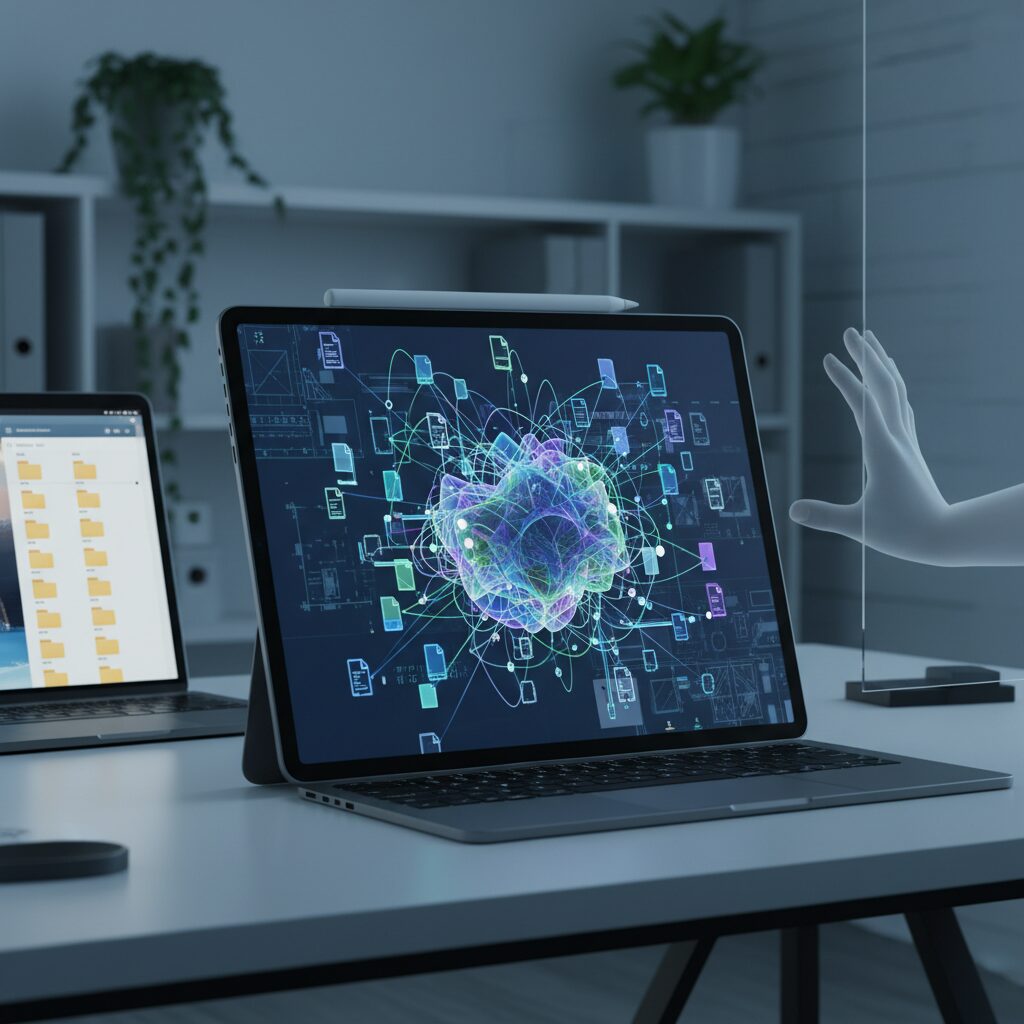
iPadのファイル管理が直感的でない最大の理由は、操作画面の問題ではなく、OSの根本思想そのものにあります。WindowsやmacOSに慣れたユーザーが違和感を覚えるのは、iPadOSが採用する「アプリ中心」の設計と、従来の「ファイル中心」の考え方が本質的に噛み合っていないからです。
PCではファイルが主役で、アプリは道具です。ユーザーは任意のフォルダにデータを保存し、WordやPhotoshopといったアプリがそこへアクセスします。一方でiPadOSでは、アプリが主役で、ファイルはその所有物として扱われます。この逆転した関係性が、メンタルモデルのズレを生み出しています。
AppleがiPadOSに採用しているのは、モバイル由来の厳格なサンドボックス構造です。Appleの公式セキュリティ設計やiOSエンジニア向けドキュメントによれば、各アプリはインストール時に固有のコンテナ領域を割り当てられ、他のアプリのデータへは原則アクセスできません。
この仕組みはセキュリティと安定性を飛躍的に高める一方で、「ファイルの居場所」を分かりにくくします。ユーザーが見ている「ファイル」アプリは、PCのエクスプローラーのように全領域を管理しているわけではなく、各アプリが外部公開を許可したフォルダを一覧表示しているにすぎません。
| 観点 | PC(Windows/macOS) | iPadOS |
|---|---|---|
| 設計思想 | ファイル中心 | アプリ中心 |
| 保存場所 | 共通の階層構造 | アプリごとの隔離領域 |
| 他アプリからの利用 | 同一ファイルを直接参照 | 複製や仲介が発生しやすい |
この構造が原因で、「保存したはずのファイルが見当たらない」「アプリを変えたら同じファイルが複数できた」といった現象が起きます。特にPC世代のユーザーは、絶対的なパスを持つ保存場所を無意識に期待するため、混乱が増幅されます。
さらに混乱を深めているのが、アプリ間連携の挙動の不統一です。Appleは近年「Open in Place」という仕組みを導入し、ファイルをコピーせずに他アプリから直接編集できるようにしました。しかし、対応するかどうかは各アプリの実装次第であり、2026年現在も挙動は統一されていません。
同じ操作をしても、アプリによって「コピーが作られる場合」と「元ファイルが編集される場合」が混在します。この一貫性のなさが、学習コストを押し上げ、「直感的でない」という評価につながっています。
人間工学やUI研究の分野では、ユーザーの既存経験と異なるメンタルモデルを強いる設計は、認知負荷を高めるとされています。AppleのHuman Interface Guidelinesでも一貫性の重要性は繰り返し強調されていますが、ファイル管理に関しては、セキュリティ思想とのトレードオフが優先されてきました。
つまり、iPadのファイル管理が分かりにくいのは失敗ではなく、「安全性を最優先した結果として生じた必然」と言えます。この前提を理解しないままPCと同じ感覚で使おうとすると、違和感は解消されません。逆に、この設計思想を知ることが、iPadと上手に付き合う第一歩になります。
サンドボックス構造がもたらすメリットと制約
iPadのファイル管理を理解するうえで避けて通れないのが、アプリケーション・サンドボックス構造がもたらすメリットと制約です。これは単なる使い勝手の問題ではなく、iPadOSの根幹を成すセキュリティ思想そのものに直結しています。
最大のメリットは、圧倒的な安全性と安定性です。各アプリは個別のコンテナに完全に隔離され、他アプリのデータやシステム領域へ直接アクセスできません。Appleの公式セキュリティドキュメントでも、サンドボックスはマルウェア拡散や情報漏えいリスクを抑える中核技術と位置付けられています。実際、PCと比較してiPadが業務端末として評価される理由の一つが、この構造にあります。
一つのアプリの不具合や侵害が、端末全体に波及しにくい設計は、管理コストと心理的負担を大きく下げます。
また、アプリ削除時に関連データがほぼ完全に消去される点も利点です。macOSやWindowsでは設定ファイルやキャッシュが残存しがちですが、iPadでは環境がクリーンに保たれます。これはモバイルデバイスとしての軽快さを維持するための合理的な設計と言えます。
一方で、この構造は明確な制約も生みます。ファイルは「場所」ではなく「アプリ」に紐づくため、ユーザーが絶対的な保存パスを意識することができません。Appleの開発者向け資料によれば、「ファイル」アプリで見える領域は、各アプリが明示的に公開した部分のみです。このため、保存したはずのデータが直感的に見つからないという体験が生まれます。
特に問題になりやすいのが、アプリ間連携の挙動です。Open in Placeに対応していないアプリでは、編集のたびにファイルのコピーが生成されます。結果として、同名ファイルが複数存在し、どれが最新版か分からなくなる状況が発生します。これはPCの共有フォルダ文化に慣れたユーザーほど強い違和感を覚えるポイントです。
| 観点 | メリット | 制約 |
|---|---|---|
| セキュリティ | アプリ間完全隔離で安全性が高い | 自由な横断アクセスが不可 |
| 安定性 | トラブルが局所化しやすい | 高度な一括操作が難しい |
| 運用感覚 | 削除・再インストールが容易 | 保存場所の把握が直感的でない |
このように、サンドボックス構造は「守るための合理性」と「扱う自由度」のトレードオフの上に成り立っています。iPadがPCと同じファイル体験を提供しないのは未成熟だからではなく、設計思想が根本的に異なるためです。この前提を理解できるかどうかが、iPadを快適に使いこなせるかを左右します。
iPadファイル管理の歴史と進化の過程
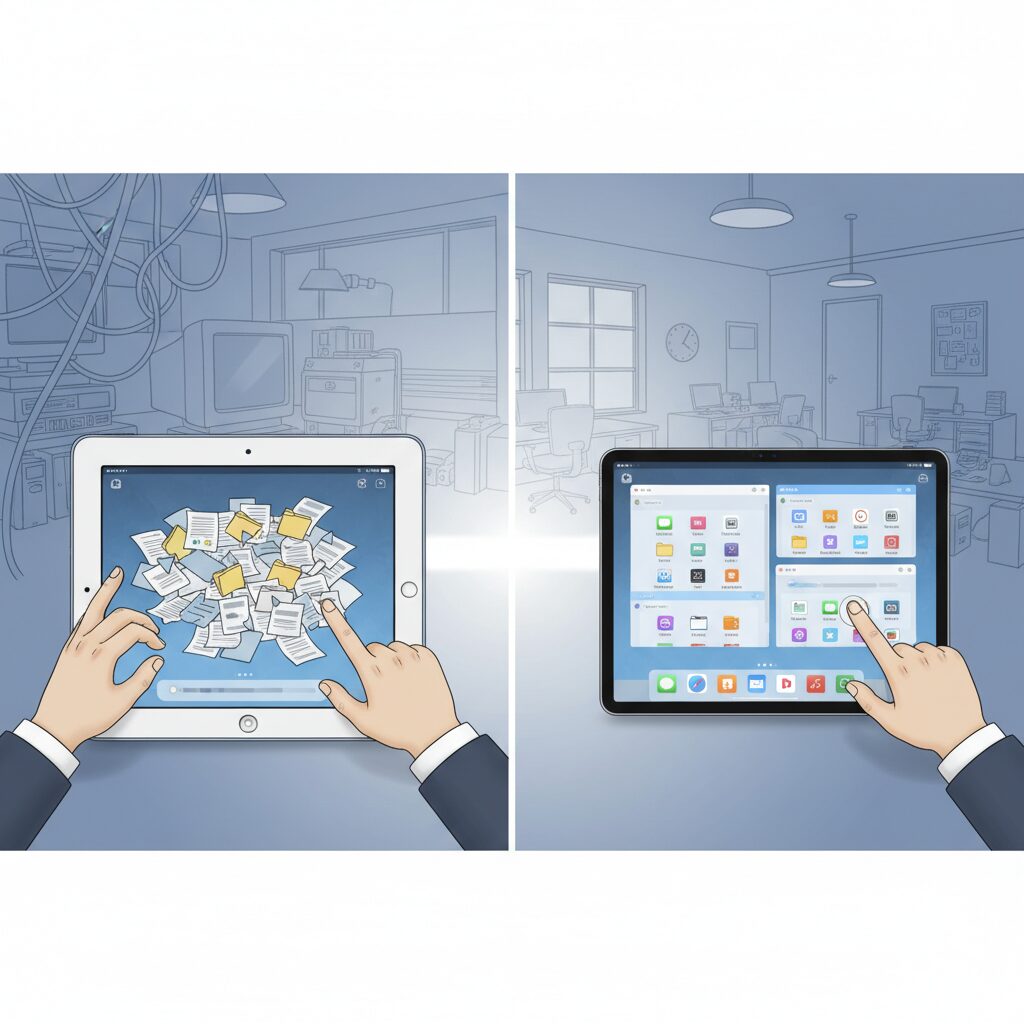
iPadのファイル管理は、登場当初から一貫して「シンプルさ」と「制限」の間で揺れ動いてきました。その歴史を振り返ると、現在の使い勝手が偶然の産物ではなく、Appleの思想的選択の積み重ねであることが見えてきます。
2010年の初代iPadは、基本的に「ファイル」という概念をユーザーに意識させない設計でした。写真は写真アプリ、書類は各アプリの中に閉じ込められ、ユーザーは保存場所を選ぶ必要すらありませんでした。Appleが掲げていたのは、従来のPCにありがちな「どこに保存したかわからない」という混乱を排除する体験です。
転機が訪れたのは、iPad Proが登場し、キーボードやApple Pencilによって生産性用途が本格化した2015年前後です。iOS 9〜10の時代にはiCloud Driveが導入されましたが、ローカルファイルを自由に操作する術はなく、多くのプロユーザーがReaddle社のDocumentsなどのサードパーティ製アプリに依存していました。Apple自身も、WWDCのセッションで「高度なファイル操作は専門アプリが担う」という立場を崩していませんでした。
| 時期 | 主な特徴 | ユーザー体験 |
|---|---|---|
| 〜iOS 10 | ファイル管理機能なし | 保存場所を意識しないが融通が利かない |
| iOS 11 | 「ファイル」アプリ登場 | クラウド横断管理が可能に |
| iPadOS 13 | 外部ストレージ対応 | PCライクな運用が一部可能に |
2017年のiOS 11で「ファイル」アプリが登場したことは、歴史的な転換点でした。Apple公式のファイル管理アプリが初めて提供され、DropboxやGoogle Driveなどの外部ストレージを横断的に扱えるようになったのです。The VergeやApple公式ドキュメントでも、この変更は「iPadを仕事の道具に近づけた一歩」と評価されています。
ただし、この進化は常に段階的でした。2019年のiPadOS 13で外部ストレージの読み書きが解禁されたものの、フォーマットや詳細管理はできず、「できること」と「できないこと」の境界が曖昧なまま残されました。その結果、PC経験の長いユーザーほど違和感を覚える構造が固定化していきます。
そして2026年時点では、iPadOS 18によって外部ドライブのフォーマット対応などが追加され、機能面では明らかに成熟期に入りました。しかし、根底にあるサンドボックス設計は初期から一貫して変わっていません。iPadのファイル管理の歴史とは、自由度を犠牲にしてでも安全性と直感性を守るというAppleの選択の歴史であり、その進化は今もなお続いています。
iPadOS 18で何が変わったのか
iPadOS 18で最も象徴的な変化は、iPadがついに「PCの補助端末」ではなく、単体で完結するコンピュータとしての最低条件を満たし始めた点にあります。その中心にあるのが、ファイル管理体験の質的な向上です。
とりわけプロユーザーの間で評価が高いのが、外部ストレージをiPad単体で初期化できるようになった点です。Apple公式サポート情報でも明言されている通り、iPadOS 18では「ファイル」アプリから直接SSDやUSBメモリを消去し、用途に応じたファイルシステムを選択できます。
これにより、現場で撮影データを受け取り、その場でバックアップ用ドライブを初期化して保存するといったワークフローが、MacやWindowsを介さずに成立します。Appleシリコン搭載iPadの性能を考えると、この制約が解かれた意義は非常に大きいです。
| 項目 | iPadOS 17以前 | iPadOS 18 |
|---|---|---|
| 外部ドライブの初期化 | 不可 | ファイルアプリ内で可能 |
| 対応ファイルシステム | 読み書きのみ | APFS / ExFAT / FAT |
| PCレス運用 | 一部不可 | 現実的に可能 |
また、UI面でも地味ながら重要な改善が積み重ねられています。iPadOS 18では、状況に応じて変形するフローティングタブバーが導入され、フォルダ階層の移動とコンテンツ閲覧の切り替えが直感的になりました。Appleの発表によれば、この設計はマルチタスク時の視認性と操作効率を重視したものとされています。
加えて、18.1.1から18.6にかけてのアップデートでは、ファイル操作を含む基盤部分の安定性が着実に改善されています。これは派手な新機能ではありませんが、業務でiPadを使うユーザーにとっては「落ちない」「止まらない」こと自体が最大の進化です。
一方で、変わらなかった点も明確です。ファイルの拡張子表示や詳細メタデータの扱いは依然としてPCに及ばず、システムのルート階層に触れるような操作は、Appleのセキュリティ思想上、今後も解放されない可能性が高いと専門家は指摘しています。
つまりiPadOS 18の本質は、PCと同じになることではありません。Appleが長年維持してきたサンドボックス構造を前提にしながら、実務で詰まりやすかった「最後の不便」を一つずつ取り除いていく進化だと言えます。この方向性をどう評価するかが、iPadをメインマシンにできるかどうかの分かれ目になりつつあります。
それでも残るPCユーザーとのギャップ
iPadOS 18で外部ストレージのフォーマットやマルチタスクが強化されても、長年PCを使ってきたユーザーとの間にある感覚的なギャップは依然として残っています。この差は性能や機能不足というより、コンピュータとの向き合い方そのものの違いから生じています。
PCユーザーは、ファイルを絶対的な「場所」で把握します。パス構造を前提に、どのフォルダに何があり、どのアプリからでも同じ実体にアクセスできるという安心感があります。一方iPadでは、ファイルはアプリにひも付く存在であり、Filesアプリはそれを横断的に覗くための窓にすぎません。この前提を理解しないまま使うと、「保存したはずのファイルが消えた」という誤解が生まれます。
Appleが公式ドキュメントで説明している通り、iPadOSはサンドボックスによる安全性と安定性を最優先しています。これはモバイルOSとしては合理的ですが、自己責任で自由に触れることに慣れたPCユーザーほど、制約を強く感じやすい設計でもあります。
| 観点 | 従来のPC | iPad |
|---|---|---|
| ファイルの主役 | ファイルが中心 | アプリが中心 |
| 保存場所の把握 | パスで明確 | アプリ依存で間接的 |
| 操作の自由度 | 高いが自己責任 | 制限が多いが安全 |
このギャップが特に表面化するのが、業務での細かなファイル整理です。複数フォルダを横断して一括リネームしたり、拡張子や更新日時を軸に並べ替えたりする操作は、PCでは当たり前ですが、iPadでは回り道になります。結果として、作業そのものより管理に神経を使う感覚がストレスにつながります。
米国のHCI研究分野でも、ユーザーが既存のメンタルモデルと異なるUIに直面すると、学習コストが急激に上がることが示されています。iPadは直感的と言われる一方で、PC的な思考を捨てきれないユーザーほど「わかりにくい」と評価しがちです。
重要なのは、iPadを劣化したPCとして見ないことです。PCと同じことを同じ手順でやろうとするほど、違和感は増幅します。逆に、アプリ単位で完結する作業や、閲覧・軽編集を中心とした用途では、PCよりも快適に感じる場面も多くあります。
それでもPCユーザーとのギャップが完全に埋まらない理由は明確です。iPadは進化しても、その根幹思想はモバイルOSの延長線上にあります。この設計を理解し、期待値を調整できるかどうかが、iPadを主力にできるか否かの分かれ目になっています。
日本の業務環境で直面する文字コードとExcel問題
日本の業務環境でiPadを活用しようとしたとき、真っ先に壁として立ちはだかるのが文字コードとExcelの問題です。これは単なる操作性の話ではなく、長年にわたって形成されてきた日本独自のIT商習慣と、iPadOSが前提とするグローバル標準との衝突だと言えます。
まず、多くの現場で頻発するのがZipファイル解凍時の文字化けです。日本のWindows環境では、ファイル名の文字コードとしてShift_JIS(CP932)が事実上の標準として使われてきました。一方、iPadOSやmacOSはUTF-8を前提に設計されています。そのため、古いWindows用圧縮ツールで作成されたZipファイルをiPad標準の「ファイル」アプリで解凍すると、**日本語のファイル名が判読不能な記号列に化ける現象**が起こります。
Appleの公式ドキュメントでも、iOS系OSはUTF-8ベースであることが明示されていますが、Zipファイル内に文字コード指定がない場合、OS側での自動判別には限界があります。その結果、「取引先から受け取った資料が開けない」「ファイル名が崩れて業務に使えない」といった実務上のトラブルにつながります。
| 項目 | Windows中心の業務 | iPadOSの挙動 |
|---|---|---|
| 標準文字コード | Shift_JIS(CP932) | UTF-8 |
| Zip解凍 | 日本語名を正しく表示 | 条件次第で文字化け |
| 対処方法 | 意識されないことが多い | 専用アプリで回避 |
この問題に対しては、文字コードを自動判別できる解凍アプリを使うという、いわば「文化の違いをツールで吸収する」発想が現実解になります。iPadをPCの代替として考えるほど、この一手間が業務継続性に直結します。
もう一つ、より根深いのがExcel問題です。日本企業ではExcelが表計算にとどまらず、帳票、申請書、簡易システムとして酷使されています。いわゆる「神エクセル」と呼ばれる文化です。しかしiPad版Excelは、Microsoft自身が公式に認めている通り、デスクトップ版との機能差が依然として大きいです。
具体的には、**VBAマクロは完全に非対応**であり、ボタンを押して自動処理を行う業務ファイルは事実上使えません。また、既存のピボットテーブルの閲覧や更新は可能でも、新規作成や複雑な設定変更は制限されています。Microsoft Learnでも、iPad版は「軽量編集と閲覧を主目的」とした位置づけであることが明確にされています。
その結果、iPadだけで業務を完結させようとすると、「ファイルは開けるが仕事が進まない」という状態に陥りがちです。これはiPadの性能不足ではなく、日本の業務プロセスがExcelとWindowsを前提に最適化されてきたことの裏返しです。
**文字コードとExcelという二つの問題は、iPadの弱点というより、日本の業務文化との相性問題**です。この現実を理解した上で、どこまでをiPadで行い、どこからをPCや別の仕組みに委ねるのかを切り分けることが、ストレスなくiPadを業務に取り入れるための前提条件になります。
SMBやNAS運用で見えるiPadの実力と弱点
SMBやNAS運用の現場でiPadを使うと、その実力と限界が最も露わになります。結論から言えば、iPadは「参照・軽作業には強く、中核運用には弱い」デバイスです。この評価は感覚論ではなく、Apple自身のOS設計と、実測ベースの報告に裏打ちされています。
まず強みとして挙げられるのは、SMBをOS標準でサポートしている点です。「ファイル」アプリからWindows ServerやSynology、QNAPといったNASに直接接続でき、特別な設定なしで社内ファイルにアクセスできます。Appleの開発者ドキュメントでも、SMBはiPadOSの正式対応プロトコルとして明記されており、閲覧や単発のファイル取得といった用途では非常に安定しています。
特に現場用途では、**「NAS上のPDFや画像を即座に開いて確認できる」**という体験価値は高く、建設・医療・小売の分野でiPadが評価される理由の一つです。PCを起動せず、指一本で共有フォルダにアクセスできる機動性は、モバイルデバイスならではの強みです。
| 観点 | iPad(標準ファイル) | PC(Windows/macOS) |
|---|---|---|
| SMB接続の容易さ | 非常に簡単 | 簡単 |
| 大量ファイル表示 | 遅延が出やすい | 高速 |
| 長時間接続の安定性 | スリープで切断されやすい | 安定 |
一方で弱点も明確です。数百〜数千ファイルを含むフォルダを開いた際、一覧表示に数秒から数十秒かかるケースが多く報告されています。RedditやUnraidフォーラムなどの技術コミュニティでは、iPadOSやmacOSのSMB実装が、メタデータ取得を厳格に同期しようとする挙動を持ち、それがNAS側の処理と衝突している可能性が指摘されています。
さらに致命的なのが、スリープ復帰後の接続断です。iPadは省電力設計を最優先するため、バックグラウンドでのSMBセッション維持が弱く、再度フォルダを開こうとすると再認証を求められることがあります。**常時接続を前提としたファイルサーバー運用とは思想が根本的に異なる**のです。
Appleのサポート情報でも、iPadOSはセキュリティとバッテリー寿命を優先する設計であると説明されており、PCのような常駐型クライアント動作は想定されていません。つまりこれは不具合というより、設計上のトレードオフです。
このギャップを埋める存在として、FE File ExplorerやFileBrowserといった専用アプリが実務では重宝されています。これらはSMB処理を独自に最適化しており、標準アプリではタイムアウトするフォルダでも実用的な速度を出せることが、長年のユーザー評価で確認されています。
総じて、SMBやNAS運用におけるiPadは「軽量クライアント」としては非常に優秀ですが、**PCの完全代替として共有サーバーを管理・整理する役割には向いていません**。iPadの価値は、NASに“常駐する”ことではなく、“必要なときに即座に触れる”点にあると理解することが、失敗しない運用の前提になります。
純正アプリを補完するサードパーティ製ファイラー
iPadOS 18で純正の「ファイル」アプリは大きく進化しましたが、それでもなお埋めきれない実務上の隙間を補っているのがサードパーティ製ファイラーです。特にPCライクなファイル管理や、日本特有の業務慣習に対応する場面では、純正アプリ単体では到達できない操作性や安定性が求められます。
代表例として挙げられるのがReaddle社のDocumentsや、FE File Explorerといった定番アプリです。これらは単なる代替ではなく、Appleのサンドボックス設計を前提にしたうえで、ユーザーの認知負荷を下げる方向に最適化されています。Appleの公式ドキュメントが示す通り、iPadOSではアプリ間の直接的なファイル共有が制限されるため、高機能ファイラーが“ハブ”として機能する設計思想は理にかなっています。
Documentsは、クラウドストレージ、SMB、WebDAV、ローカルストレージを一画面で扱える統合性が特徴です。特にZip解凍時の文字コード自動判別や、動画・PDFの高機能ビューアは、日本の業務現場で評価が高い部分です。Readdle自身も2025年のプロダクトレポートで、Documentsが「ファイル操作時間の短縮」に寄与していると公表しています。
| 観点 | 純正ファイル | サードパーティ製 |
|---|---|---|
| 文字化け対策 | 限定的 | 高精度で対応 |
| SMB安定性 | 環境依存 | 独自最適化 |
| メディア再生 | 最低限 | 高機能 |
一方、FE File Explorerはネットワーク用途に特化した思想が明確です。大量ファイルを含むNASフォルダでも高速に一覧表示できる点は、Redditなどの技術系コミュニティでも長年高く評価されています。Apple標準のSMB実装がメタデータ取得で詰まりやすいのに対し、独自実装による軽快さが業務効率に直結します。
重要なのは、純正アプリとサードパーティ製を対立構造で捉えないことです。Appleが提供するFilesはOS統合の要であり、外部ストレージのフォーマットなどシステム寄りの操作に強みがあります。その上で、整理・閲覧・転送といった日常作業を高機能ファイラーに委ねる分業こそが、2026年時点で最も現実的なiPad運用と言えるでしょう。
Apple自身がWWDCで繰り返し示してきたように、iPadは「単一アプリで完結する端末」ではありません。だからこそ、純正アプリを補完するサードパーティ製ファイラーは、iPadを本当の意味で“使えるコンピュータ”に近づける存在として、今後も重要性を増していきます。
2026年におけるiPadファイル管理の現実的な最適解
2026年時点でのiPadファイル管理における現実的な最適解は、万能な方法を探すことではなく、用途ごとに役割を分離した運用を前提にする点にあります。Apple自身が示している方向性も、すべてを純正アプリで完結させることではなく、サンドボックス構造を維持したまま周辺ツールと連携させる設計です。
まず前提として理解すべきなのは、**iPadのファイル管理は「ファイル中心」ではなく「アプリ中心」である**という点です。Appleの公式セキュリティドキュメントでも説明されている通り、各アプリは独立したコンテナで管理されており、PCのような共通の作業場は存在しません。この思想を無視してPCと同じ操作感を求める限り、違和感は解消されません。
具体的には、ローカルストレージや外部SSDの管理、フォーマット、OS全体への受け渡し役としては純正の「ファイル」アプリを使います。iPadOS 18で外部ドライブの再フォーマットが可能になったことで、この領域における完成度は大きく向上しました。Appleサポートによれば、APFSやExFATをiPad単体で扱える点は、従来のPC依存ワークフローを断ち切る重要な進化です。
一方で、Zip解凍時の文字化け対策や、SMB接続の安定性、メディアファイルの扱いやすさといった実務的な部分は、依然として純正アプリの弱点です。Readdle社のDocumentsやFE File Explorerのような専用ファイラーは、ネットワーク実装や文字コード処理において長年の実績があり、多くのプロユーザーが標準アプリと併用しています。
| 用途 | 最適な選択 | 理由 |
|---|---|---|
| 外部SSD管理 | 純正ファイル | フォーマットやOS連携が可能 |
| Zip解凍 | Documents等 | 日本語文字コード対応が安定 |
| NAS接続 | FE File Explorer | SMB表示と転送が高速 |
さらに重要なのが、クラウドを前提にした設計です。MicrosoftやGoogleが提唱するモダンワークの考え方では、そもそもファイルをローカルに溜め込む運用自体が時代遅れとされています。iPadはこの思想と非常に相性が良く、iCloud DriveやOneDriveを基点にすれば、ファイルの所在を意識する場面そのものを減らせます。
**iPadをPCの代替として使うのではなく、iPadに最適化された分業構造を受け入れること**。これこそが2026年におけるiPadファイル管理の現実的な最適解であり、ストレスなく使い続けるための唯一の近道です。
参考文献
- Apple サポート(日本):iPadOS 18 のアップデートについて
- ゴリミー:iOS 18とiPadOS 18、ファイルアプリで外付けドライブの管理が大幅進化
- Zenn:iOSエンジニア入門 – セキュリティモデル編 サンドボックス構造
- Readdle公式サイト:Documents by Readdle | iOS史上最高のファイル管理アプリ
- パーソル総合研究所:第9回 テレワークに関する調査(2024年)
- JEITA(電子情報技術産業協会):PC・タブレットのユーザサポートに関わる顧客満足度調査